
Progetta le tue pagine di accesso e registrazione: 14 layout con la tua immagine e il tuo testo
Dai alle pagine di accesso e registrazione della tua accademia un aspetto tutto tuo: scegli uno dei 14 layout, aggiungi una foto, il tuo logo e un messaggio di benvenuto in inglese e spagnolo, visualizza l'anteprima su desktop e mobile e pubblica.
In questa pagina
In questo argomento 7
- Progetta la tua area studente: stili, logo, colori, home e menu
- Crea e pubblica il tuo sito web con il Web Builder
- Collega il tuo dominio (CNAME o record A) con HTTPS automatico
- SEO e Google Search Console: sitemap, robots.txt e verifica del sito
- Progetta le tue pagine di accesso e registrazione: 14 layout con la tua immagine e il tuo testo
- FAQ per i tuoi studenti e visitatori: centro assistenza, ordine e risultati avanzati FAQ
- Plugin WordPress: vendi i tuoi corsi e aggiungi l’accesso singolo
In questa guida
- Quali pagine puoi progettare e quale piano ti serve.
- Scegliere un layout e aggiungere la tua immagine, il logo e il testo.
- Visualizzare l'anteprima su desktop e mobile, salvare una bozza e pubblicare.
Prima di iniziare
- Progetti due pagine: Accedi (
/login) e Registrati (/student/register) sull'indirizzo della tua accademia o sul tuo dominio personalizzato. - Chiunque può aprire l'editor e visualizzare le anteprime dei design. Salvare e pubblicare richiedono il Web Builder completo, incluso nei piani Professional e Institutional.
- Finché non pubblichi, gli studenti vedono il design standard: una scheda centrata con il tuo logo.
1. Apri Accesso e registrazione
-
Vai al Web Builder
Apri La mia accademia → Designer → Web Builder. Nella sezione Accesso e registrazione, clicca sulla scheda Accedi o Registrati.
-
Scegli la schermata
In alto, passa da Accedi a Registrati e viceversa. Ogni scheda mostra se usa il design standard o uno pubblicato.
2. Scegli un layout
Il pannello Design ha 14 layout. Clicca su uno per vederlo nell'anteprima; Anteprima sotto ogni scheda lo apre a dimensione intera con un'immagine di esempio.
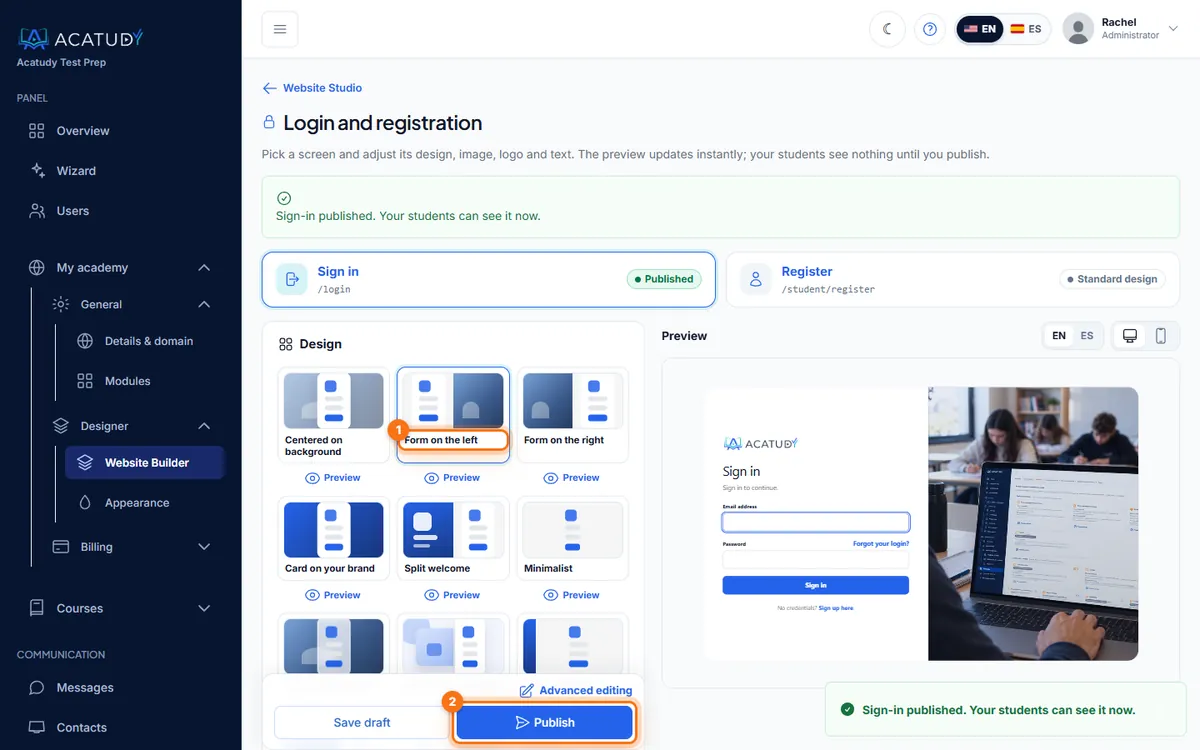
| Gruppo | Layout |
|---|---|
| Immagine a tutto schermo | Centrato sullo sfondo, Vetro sull'immagine, Gradiente in movimento |
| Immagine e modulo affiancati | Modulo a sinistra, Modulo a destra, Benvenuto diviso, Collage 60/40 |
| Nei colori del marchio | Scheda sul tuo marchio, Banda laterale colorata, Stile app |
| Guidati dal messaggio | Con una citazione in evidenza, Con un elenco di vantaggi, Scheda con illustrazione |
| Semplice | Minimalista |
Puoi anche applicare un layout dalla galleria Design di accesso e registrazione nella home del Web Builder: scegli se si applica a entrambe le pagine o a una sola (Applica a) e clicca su Usa questo design. Finisce nella tua bozza.
3. Aggiungi la tua immagine, il logo e il testo
- Immagine: caricane una, scegli dalla tua libreria oppure incolla un URL. Imposta il punto focale (9 posizioni), lo zoom, quanto scurire lo sfondo perché il testo resti leggibile e dove va l'immagine (automatico, sfondo intero o lato).
- Logo: mostralo o nascondilo, la sua dimensione e il suo allineamento, e uno sfondo di supporto se il tuo logo ha bisogno di contrasto.
- Testo: titolo, sottotitolo, messaggio di benvenuto, testo del pulsante, una citazione con il suo autore o fino a 6 vantaggi, a seconda del layout. Compila inglese e spagnolo: ogni studente vede la propria lingua.
- Opzioni: mostra Continua con Google, il link Registrati o Accedi, il link Hai dimenticato i dati di accesso? e, nella registrazione, la casella per le email di marketing.
Consiglio
Usa una vera foto delle tue lezioni o del tuo team, larga almeno 1600 px. Per un'accademia statunitense di preparazione ai test, un breve elenco di vantaggi («Full-length timed SAT practice», «Score report after every exam») funziona meglio di un lungo paragrafo.
4. Anteprima, salvataggio e pubblicazione
-
Controlla entrambe le lingue e entrambe le schermate
Sopra l'anteprima, passa da EN a ES e da Desktop a Mobile. L'anteprima si aggiorna mentre scrivi.
-
Salva la bozza o Pubblica
Salva la bozza conserva le tue modifiche senza mostrarle agli studenti. Pubblica rende il design attivo sulla tua pagina di accesso o di registrazione.
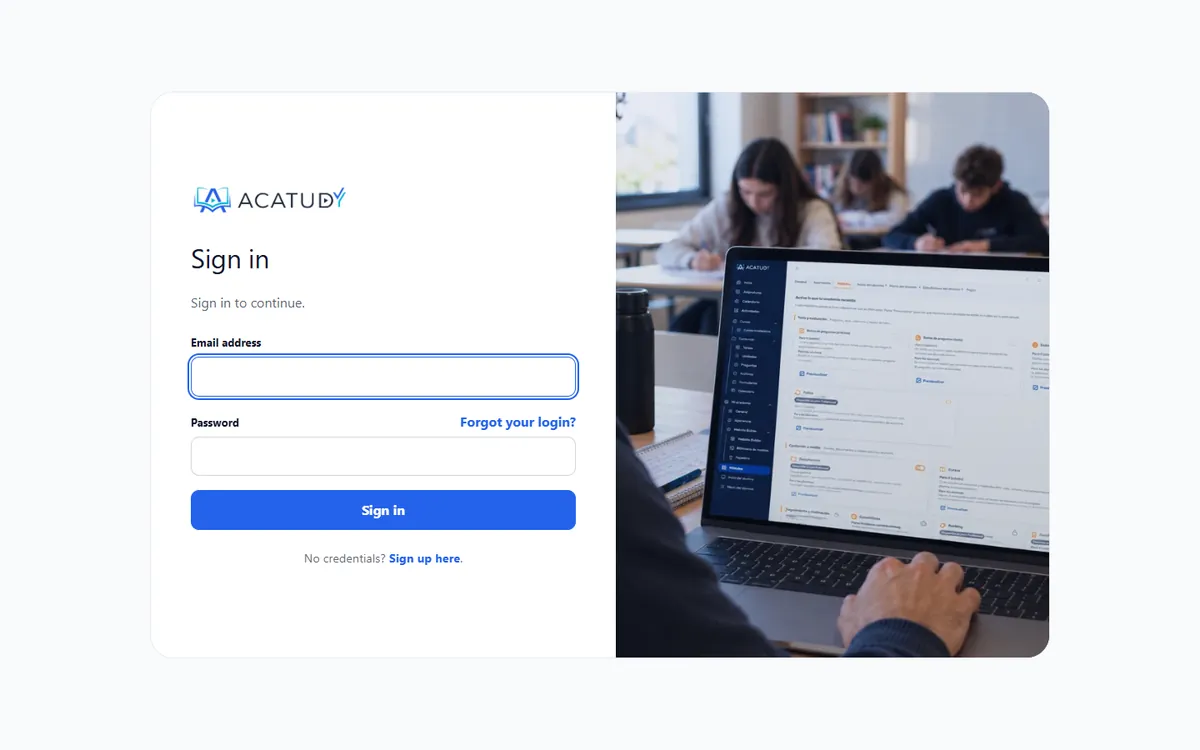
La pagina di accesso pubblicata, come la vedono gli studenti.
Ti serve qualcosa che il pannello non offre, come i tuoi colori per un elemento specifico? Clicca su Modifica avanzata (sopra Salva la bozza) per modificare la pagina nel Web Builder completo: vedi Crea e pubblica il tuo sito web.
Domande frequenti
Il design si applica alla pagina «password dimenticata»?
No. Solo le pagine di accesso e di registrazione usano questi layout.
Perché non vedo «Continua con Google»?
Il pulsante compare solo dopo che hai configurato le tue credenziali Google. Vedi Accedi con Google.
Sono passato a un piano senza il Web Builder completo. Cosa succede?
Il design pubblicato resta attivo. Semplicemente non puoi salvare né pubblicare modifiche finché non passi a un piano superiore.
Segui questa guida nella tua accademia
Creala gratis in un paio di minuti e tieni aperto il tuo pannello di amministrazione accanto a questa guida.
Apri un ticket da Aiuto → Assistenza nel tuo pannello: rispondiamo entro 24-48 ore a seconda del tuo piano.