
Importa preguntas desde CSV o Excel (con respuestas numéricas)
Traslada un banco entero en minutos: descarga la plantilla, rellena una fila por pregunta (opción múltiple o numérica), sube el CSV o XLSX y revisa el informe de importación.
En esta página
En este tema 8
- Banco de práctica y banco de exámenes: tipos de pregunta, incluida la numérica tipo SAT
- Importa preguntas desde CSV o Excel (con respuestas numéricas)
- Crea exámenes cronometrados: tests de práctica, exámenes de prueba y oficiales
- Preguntas de respuesta abierta (texto corto y largo) y corrección manual
- Libro de notas y ponderación: cómo se calcula la nota final
- Genera preguntas con Quiddy (temarios, leyes y matemáticas)
- Impugnaciones: cuando un alumno reporta una pregunta errónea
- Tests de práctica y examen oficial: cómo funcionan los tests y sus ajustes
En esta guía
- Descarga la plantilla oficial y entiende cada columna.
- Escribe filas de opción múltiple, verdadero/falso y numéricas («grid-in»).
- Sube el archivo y lee el informe de importación.
- Corrige los errores más habituales.
Antes de empezar
- Necesitas un archivo CSV o XLSX de hasta 10 MB.
- Las preguntas importadas al banco de práctica cuentan en la cuota de preguntas de tu plan (Free 100, Basic 1.000, Professional 10.000, Institutional ilimitadas). Las filas que superan la cuota se rechazan y se informan.
- Los temas y unidades que aún no existen se crean automáticamente a partir del archivo.
1. Descarga la plantilla
Ve a Cursos → Banco de práctica, pulsa Importar y después Descargar plantilla CSV. Obtendrás plantilla-preguntas.csv con tres filas de ejemplo: una pregunta de 4 opciones, una de 2 opciones y una numérica.
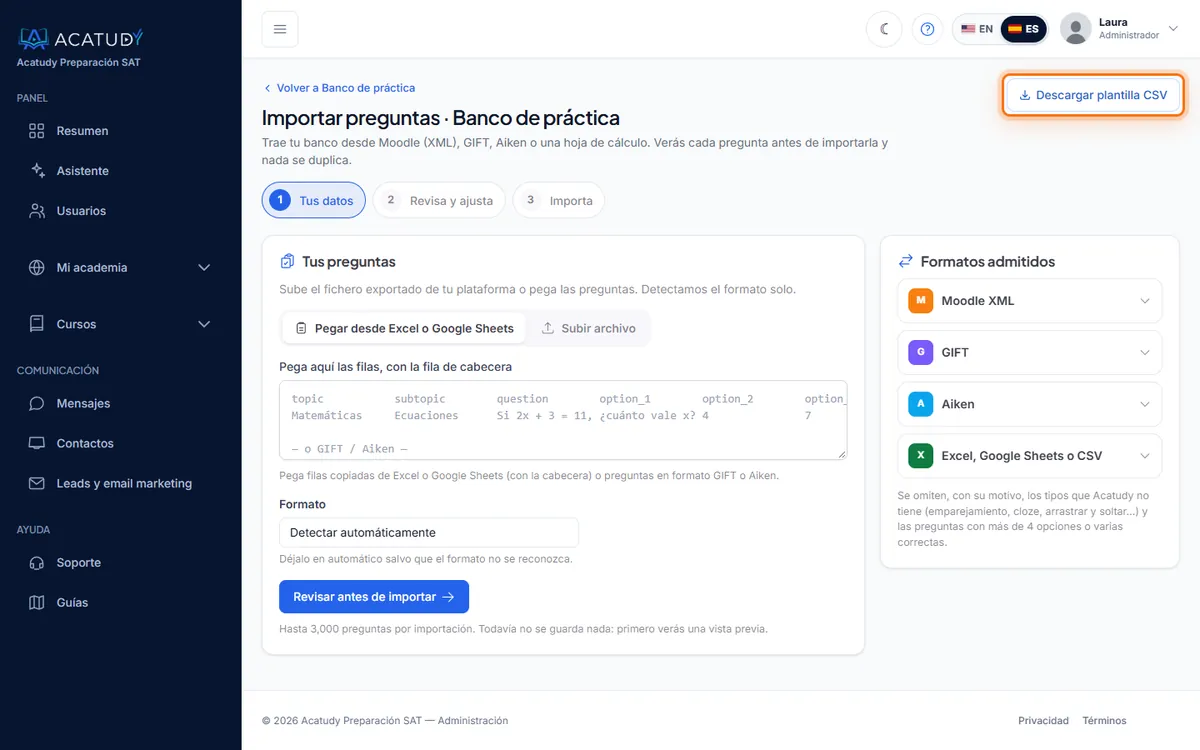
La misma importación está disponible como Importar CSV/XLSX en el Banco de exámenes y dentro del editor de exámenes.
2. Rellena una fila por pregunta
| Columna | Obligatoria | Qué poner |
|---|---|---|
topic | Sí | Nombre del tema, p. ej. SAT Math |
subtopic | Sí | Nombre de la unidad, p. ej. Linear equations |
question | Sí | El enunciado |
option_1 … option_5 | 1-2 sí, 3-5 opcionales | Opciones de respuesta, de 2 a 5 y sin huecos (vacías en las numéricas). option_5 puede ir justo detrás de option_4 o al final; los archivos antiguos sin ella siguen valiendo |
correct_answer | Opción múltiple | Del 1 al 5 (o de la A a la E): la opción correcta |
reason | No | Explicación que se muestra al revisar |
type | No | Vacío o multiple_choice, numeric (también grid-in, spr), short_text o long_text |
answers | Numéricas | Respuestas aceptadas separadas por |, p. ej. 3/4|0.75|.75 |
tolerance | No | Diferencia máxima admitida, p. ej. 0.01 |
model_answer | No | Preguntas de texto: criterios de corrección / respuesta modelo |
max_points | No | Preguntas de texto: puntuación máxima, p. ej. 2.5 |
Así queda un archivo terminado (separado por punto y coma, como la plantilla):
topic;subtopic;question;option_1;option_2;option_3;option_4;correct_answer;reason;type;answers;tolerance
SAT Math;Linear equations;If 2x + 3 = 11, what is x?;4;7;8;5.5;1;Subtract 3, then divide by 2.;;;
SAT Math;Linear equations;The graph of y = 3x - 2 crosses the y-axis at -2.;True;False;;;1;;;;
SAT Math;Ratios;If 4x = 3, what is the value of x?;;;;;;Divide both sides by 4.;numeric;3/4|0.75|.75;
SAT Math;Geometry;A circle has radius 3. Round its area to the nearest tenth.;;;;;;A = πr² ≈ 28.27;numeric;28.3;0.05
Consejo: comas o punto y coma
El importador detecta si tu archivo usa ; o , como separador a partir de la cabecera. Si las preguntas llevan comas, mantén la plantilla con punto y coma o guárdalo como XLSX para evitar sorpresas.
3. Sube el archivo y revisa el informe
-
Elige el archivo y pulsa Importar
Selecciona tu CSV o XLSX en Archivo (CSV o XLSX, máx. 10 MB) y confirma.
-
Lee el informe
Verás cuántas filas se han Insertado, cuántas son Duplicadas (omitidas) (el mismo enunciado ya existe en tu academia), cuántas se han Rechazado por cuota y una lista de Errores con el número de fila y el motivo.
-
Corrige y vuelve a subir solo lo que falló
Como los duplicados se omiten, puedes volver a subir el archivo corregido sin miedo: las filas ya importadas no se duplican.
Errores habituales y cómo resolverlos
| Mensaje | Solución |
|---|---|
| Pregunta numérica sin respuestas | Rellena la columna answers, p. ej. 3/4|0.75. |
| «1 1/2» no es un número válido | Usa enteros, decimales (0.75) o fracciones (3/4): escribe 3/2 o 1.5. |
| type debe estar vacío, «multiple_choice» o «numeric» | Revisa cómo está escrita la columna type. |
| Como máximo 10 respuestas aceptadas | Quédate con las formas equivalentes más habituales. |
| La tolerancia no puede ser negativa | Usa un número positivo o déjala vacía. |
Imágenes
La importación no incluye imágenes. Importa primero el texto y después añade una Imagen de apoyo desde el banco de práctica a las preguntas que la necesiten.
Exporta tu banco
Con Exportar en el banco de práctica descargas todas las preguntas en el mismo formato. Sirve de copia de seguridad y es la forma más fácil de editar en bloque: exporta, edita en Excel o Google Sheets y vuelve a importar en un tema nuevo.
Sigue esta guía con tu propia academia
Créala gratis en un par de minutos y ten el panel abierto al lado mientras lees.
Abre un ticket desde Ayuda → Soporte en tu panel: te respondemos en 24-48 h según tu plan.