
Importa un curso de Moodle (.mbz): unidades, archivos, tareas y cuestionarios
Sube la copia de seguridad de un curso de Moodle y Acatudy lo reconstruye: las secciones pasan a unidades, los archivos a recursos, y las tareas y cuestionarios llegan con sus preguntas. Lo revisas todo antes de guardar.
En esta página
En este tema 5
- Crea tu academia: registro, asistente, datos fiscales y plan
- Cómo encajan cursos académicos, asignaturas y unidades
- Migrar desde Moodle, Google Classroom, Canvas o Excel
- Importa un curso de Moodle (.mbz): unidades, archivos, tareas y cuestionarios
- Modo visual o vertical: elige cómo ven tu academia los alumnos
En esta guía
- Descargar la copia de seguridad del curso en Moodle.
- Subirla, revisar lo que se creará y ajustarlo.
- Importar, leer el informe y revisar la asignatura.
- Qué se trae, qué se omite y los límites.
Esta guía trata de cursos completos. Para traer alumnos y bancos de preguntas desde Moodle, Google Classroom, Canvas o una hoja de cálculo, mira Migra desde otras plataformas.
1. Descarga la copia de seguridad en Moodle
-
Abre la página de copia de seguridad
En Moodle, abre el curso → Más → Reutilización de curso → Copia de seguridad (en Moodle 3.x: icono del engranaje → Copia de seguridad).
-
Elige qué incluir
Deja marcadas las actividades y recursos y el banco de preguntas. Marca Incluir usuarios matriculados solo si también quieres traer a tus alumnos. Las calificaciones, entregas, mensajes de foros y registros nunca se importan, así que puedes dejarlos fuera para que el archivo pese menos.
-
Descarga el archivo .mbz
Pulsa Saltar al último paso, espera a que termine y descarga el archivo desde Zona de copia de seguridad del curso. Súbelo tal cual te lo da Moodle, sin descomprimirlo.
2. Sube la copia
-
Abre el importador de Moodle
Ve a Importar (desde la Guía de inicio de tu Resumen) y pulsa Importar un curso de Moodle.
-
Suelta el archivo y pulsa Subir y revisar
Arrastra el
.mbza la caja o pulsa para elegirlo (Moodle 3.x y 4.x, hasta 2 GB). Se sube por partes y se reanuda si se corta la conexión. Todavía no se guarda nada.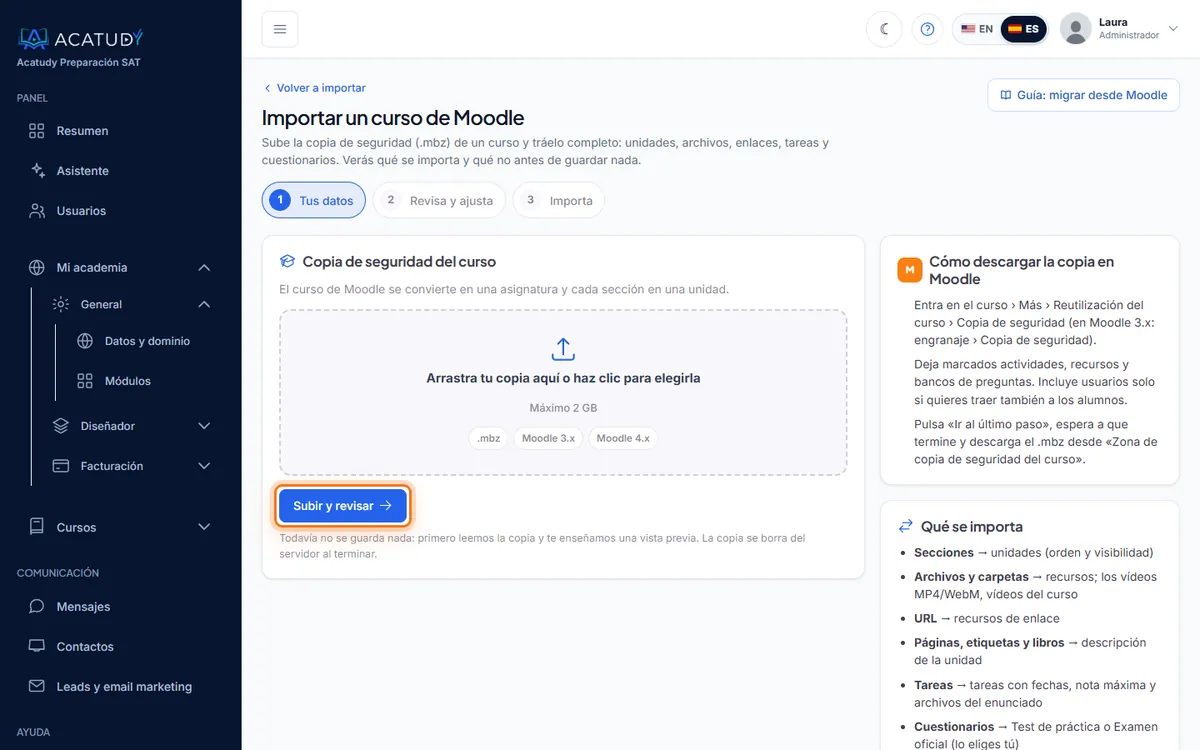
Paso 1 del importador: sube la copia del curso.
3. Revisa y ajusta
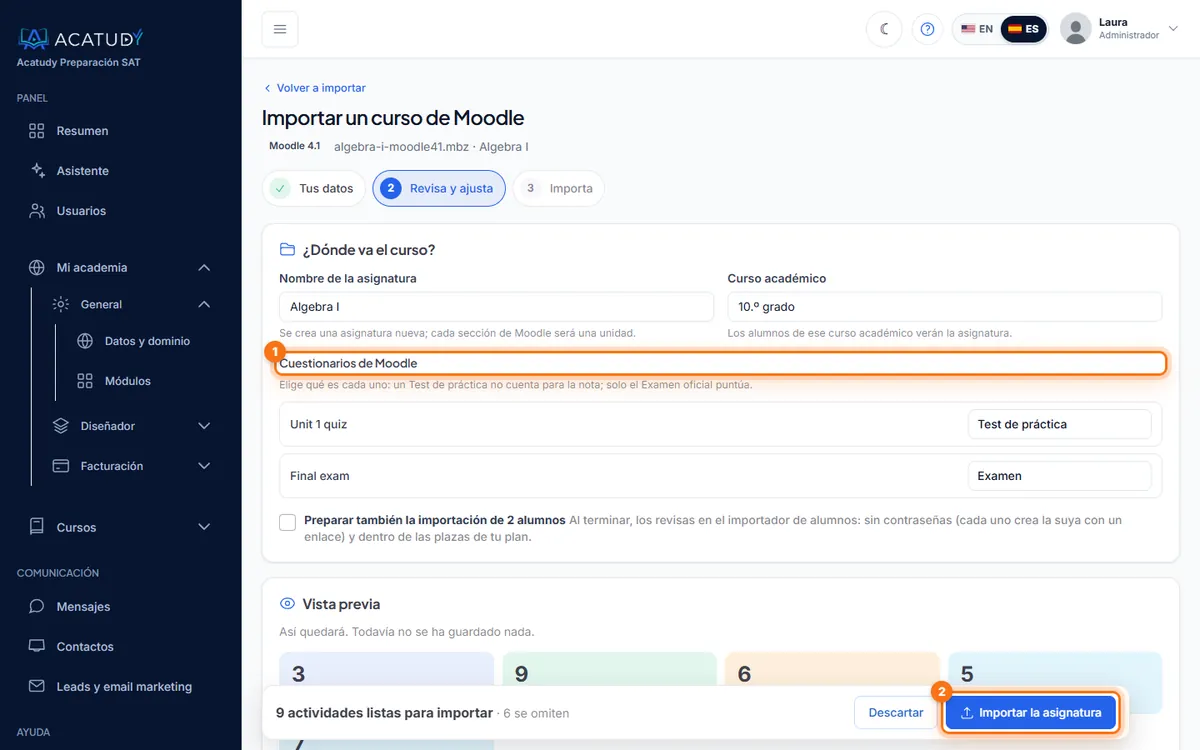
Acatudy lee la copia y lista cada actividad de Moodle con lo que se creará (Se importa) o por qué se deja fuera (Se omite, con el motivo). Antes de importar puedes cambiar:
- El nombre de la nueva asignatura (o del tema en el modo visual).
- El curso académico donde va, por ejemplo Grade 10, o Ninguno (común a toda la academia).
- Qué es cada cuestionario: un Test de práctica (no cuenta para la nota) o un Examen oficial (puntúa).
- Los alumnos: si la copia los incluye, marca Preparar también la importación de … alumnos.
Pulsa Actualizar vista previa después de cambiar opciones.
4. Importa y revisa el resultado
-
Pulsa Importar la asignatura
Las copias pequeñas (hasta 40 MB) se importan al momento. Las más grandes se procesan en segundo plano con una barra de progreso: puedes salir de la página y volver.
-
Lee el informe
Ves los totales, un Resumen de la importación (CSV) descargable con cada actividad (unidad, tipo, título, resultado, destino y detalle) y los botones Abrir la asignatura o Revisar alumnos. La copia se borra del servidor.
-
Revisa la asignatura antes de avisar a tus alumnos
La asignatura se crea publicada: si su curso académico está activo, los alumnos la ven al momento. Los exámenes importados se guardan como borrador y las unidades ocultas en Moodle siguen ocultas. Revisa el contenido y publica después los exámenes.
Importar el mismo curso dos veces
Acatudy reconoce una copia que ya importaste y bloquea el duplicado. Para crear una segunda copia a propósito, marca Importar de nuevo como copia.
Qué se trae
| En Moodle | En Acatudy (modo vertical) | En Acatudy (modo visual) |
|---|---|---|
| Curso | Asignatura en el curso académico que elijas | Tema |
| Sección / tema / semana | Unidad, en el mismo orden y con la misma visibilidad | Unidad |
| Archivo | Recurso (PDF, imagen, Word/Excel/PowerPoint, texto). MP4 y WebM pasan a vídeos del curso | Archivos |
| Carpeta | Un recurso por archivo | Archivos |
| URL | Recurso de enlace | Descripción de la unidad |
| Página, etiqueta, libro | Descripción de la unidad (como texto) | Descripción de la unidad |
| Tarea | Tarea con fechas, nota máxima (las escalas pasan a apto/no apto) y sus archivos de instrucciones como materiales obligatorios | Tarea |
| Cuestionario | Test de práctica o examen oficial con sus preguntas (hasta 50 por examen) | Práctica → banco de práctica; oficial → examen oficial |
Los alumnos, si elegiste traerlos, pasan al importador de alumnos habitual para que los revises: no se crea ninguna cuenta hasta que confirmas allí, y cada alumno recibe un email para crear su contraseña.
Qué se omite
- Foros, SCORM, H5P, LTI, talleres, glosarios, wikis, bases de datos, lecciones, chats, consultas, encuestas y cualquier actividad sin equivalente.
- Las preguntas aleatorias y los tipos de pregunta que Acatudy no tiene.
- Los archivos de tipos no admitidos (por ejemplo
.exeo.zip) y los que no caben en el almacenamiento de tu plan. - Lo que tu plan no incluye o lo que supera sus límites.
- Las calificaciones, las entregas y los mensajes de los foros.
Cada elemento omitido aparece en la vista previa y en el informe CSV con su motivo.
Límites
| Límite | |
|---|---|
| Tamaño de la copia | 2 GB (4 GB descomprimida) |
| Se importa al momento | Hasta 40 MB; las más grandes, en segundo plano |
| Importaciones a la vez | 2 por academia |
| Borradores sin terminar | Se borran a las 48 horas; también puedes pulsar Descartar |
| Quién puede importar | El propietario y los administradores de la academia (no los profesores) |
Seguridad
La copia se descomprime en una carpeta temporal aislada con límites de tamaño y de número de archivos; se rechazan los paquetes con rutas fuera de la copia, enlaces o XML inseguro, y nunca se ejecuta nada de lo que contiene.
Sigue esta guía con tu propia academia
Créala gratis en un par de minutos y ten el panel abierto al lado mientras lees.
Abre un ticket desde Ayuda → Soporte en tu panel: te respondemos en 24-48 h según tu plan.