
Da de alta y gestiona alumnos: acceso, cursos académicos y límites del plan
Matricula alumnos uno a uno o deja que se registren solos, colócalos en su curso académico, y actívales el acceso cuando paguen. Ningún plan limita el número de alumnos.
En esta página
En este tema 4
En esta guía
- Da de alta un alumno a mano y elige qué cursos académicos ve.
- Elige el modo de acceso de pago o gratuito, y usa el interruptor Pagado / Impagado para controlar quién entra.
- Deja que los alumnos se registren solos desde la web de tu academia.
- Entiende los límites del plan y lo que ve el alumno al entrar.
Cómo funciona el acceso de los alumnos
Cada alumno pertenece a tu academia. En una academia de pago (la opción por defecto), cada alumno tiene además un estado de acceso: Pagado (acceso completo a las asignaturas de sus cursos académicos) o Impagado (puede entrar y ver su Inicio, pero al abrir cualquier contenido le lleva a tu página de planes). El estado lo pones tú a mano, o lo pone Stripe cuando compra un plan de acceso. Así controlas el acceso cobres por Stripe, transferencia, Bizum o en mano. En una academia gratuita, todos los alumnos tienen acceso.
Los alumnos ven todas las asignaturas de los cursos académicos que les asignes. Por ejemplo, un alumno de Grade 10 ve automáticamente Algebra II, Biology y English 10. Un plan de Stripe de asignaturas concretas, las Asignaturas sueltas que marques en la ficha del alumno o la matrícula de un profesor en sus asignaturas añaden solo esas asignaturas (sin el resto del curso).
Modo de acceso: de pago o gratuito
Arriba de Usuarios, la tarjeta Modo de acceso de los alumnos decide cómo funciona el acceso en toda la academia.
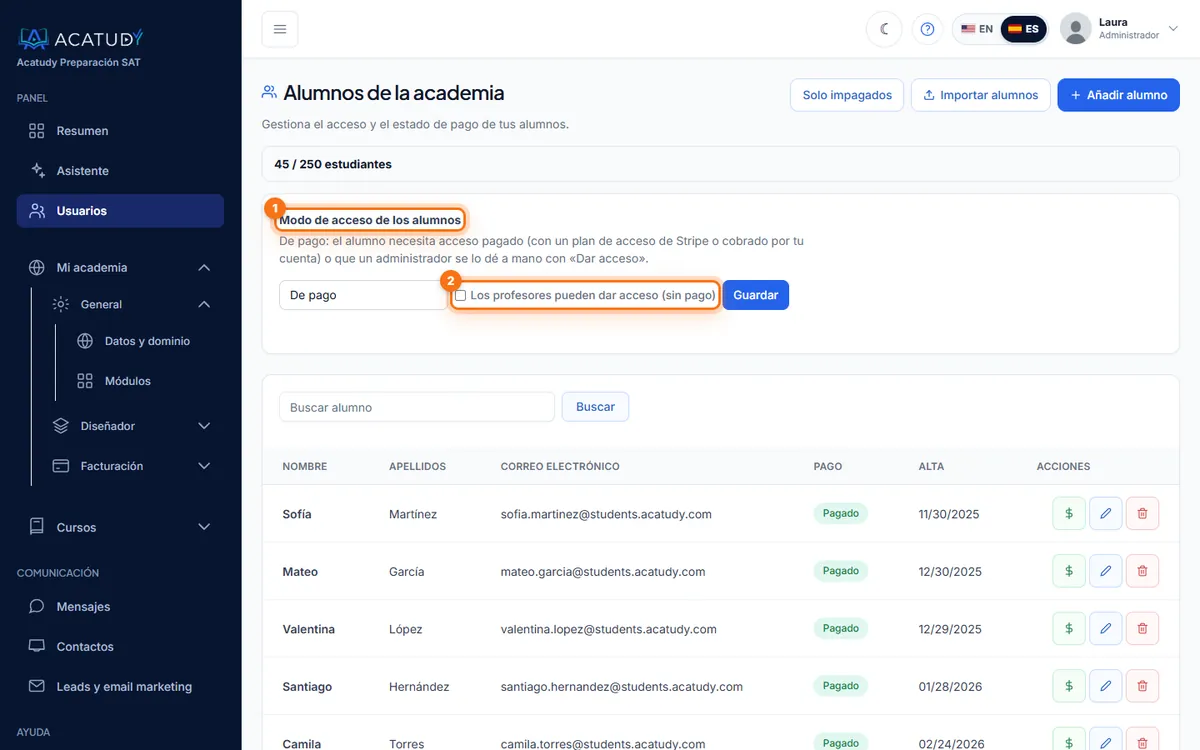
| Modo | Quién tiene acceso | Úsalo cuando |
|---|---|---|
| De pago (por defecto) | Los alumnos marcados como Pagado: por ti, o automáticamente al comprar un plan de acceso | Cobras la matrícula, con Stripe o por tu cuenta |
| Gratuito / matrícula directa | Todos los alumnos activos, al momento. Se ocultan los precios y los avisos de «sin acceso» | Un colegio, una empresa o un programa gratuito |
- Pasar de pago a gratuito da acceso al momento a todos los alumnos que no lo tenían.
- Pasar de gratuito a de pago no le quita el acceso a nadie.
- En el modo de pago, marca Los profesores pueden dar acceso (sin pago) si quieres que los profesores puedan dar acceso a los alumnos que matriculan. Mira Invita profesores.
- No hay modo mixto. Para vender unas asignaturas y regalar otras, usa planes de acceso por asignatura.
Elige el modo y pulsa Guardar. El asistente inicial también lo pregunta («¿Tus alumnos pagan por acceder?»).
Da de alta un alumno a mano
-
Abre la lista de alumnos
Ve a Usuarios. Verás todos los alumnos con su estado de pago y fecha de alta. Usa el buscador (nombre o email) o el filtro Solo impagados para encontrar a alguien rápido.
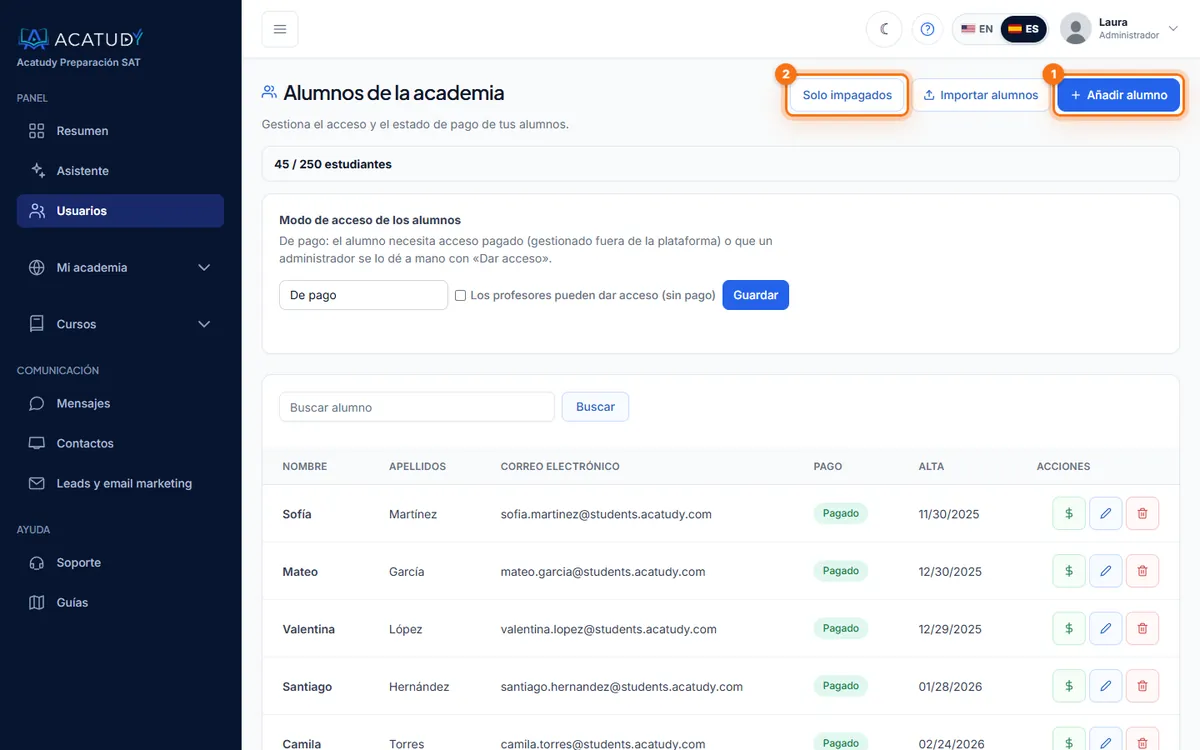
Lista de alumnos con Añadir alumno y Solo impagados. -
Pulsa Añadir alumno
Rellena Nombre, Apellidos y Email. Pon una Contraseña (8+ caracteres). Solo es obligatoria si el email es nuevo en la plataforma: si el alumno ya tiene cuenta de Acatudy en otra academia, su cuenta se vincula a la tuya.
-
Marca sus cursos académicos
En Cursos académicos, marca los del alumno, p. ej. Grade 10 y SAT Prep. Si tu academia solo tiene un curso académico, todos los alumnos lo ven automáticamente.
-
Decide el acceso y guarda
Dar acceso completo ahora viene marcado. Desmárcalo si aún tiene que pagarte. Pulsa Añadir alumno.
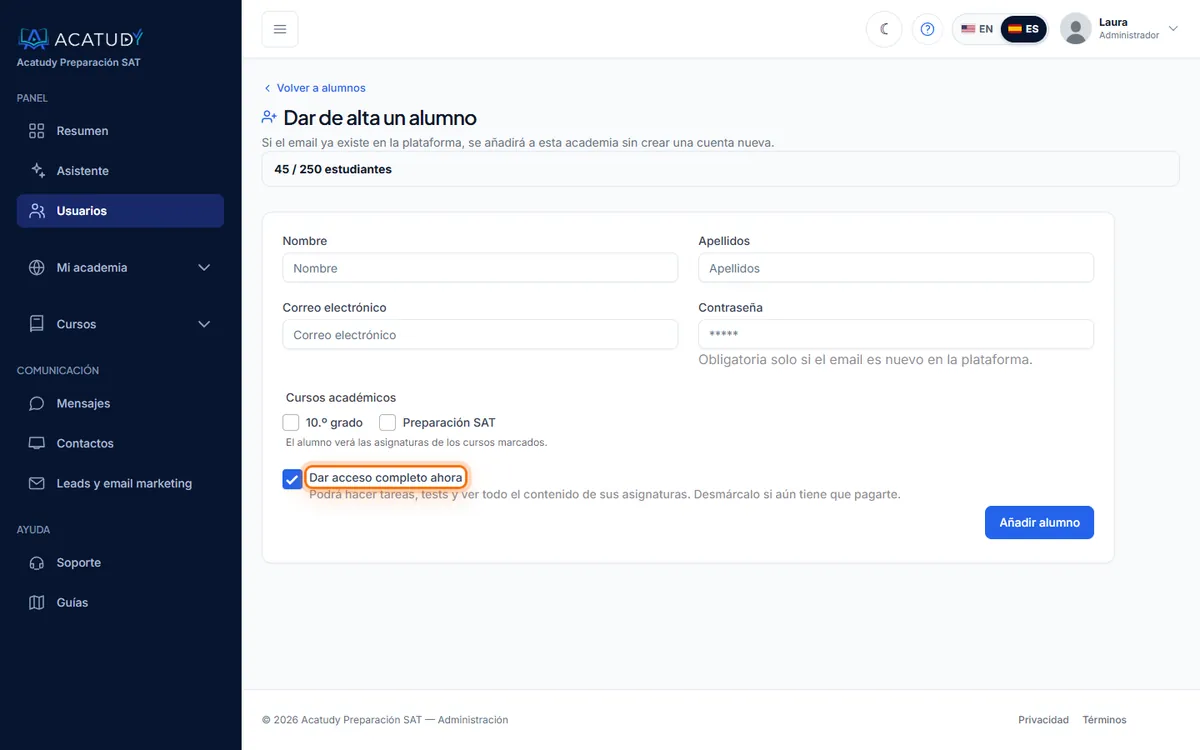
Formulario de alta con cursos académicos y Dar acceso completo ahora. -
Comparte los datos de acceso
Los alumnos que da de alta un administrador no reciben un email de invitación automático: envíales tú la dirección de acceso y la contraseña (en tu email de bienvenida o el primer día de clase).
Consejo: asigna una clase entera de golpe
También puedes asignar alumnos desde el propio curso académico: abre Cursos → Configuración → Cursos académicos, elige el curso y usa Alumnos de este curso → Guardar alumnos. Es lo más rápido para colocar a toda una clase en Grade 11 al empezar el curso.
Activa y desactiva el acceso
En el modo de pago, cada fila de la lista tiene un botón $: Dar acceso (marcar como pagado) / Marcar como impagado. Si varios alumnos no tienen acceso, un aviso encima de la lista ofrece Ver alumnos sin acceso y Dar acceso a todos. La etiqueta cambia al momento entre Pagado e Impagado. Lo mismo puedes hacerlo desde el formulario de edición con la casilla Pagado en esta academia.
- Una familia paga la cuota de septiembre → marca al alumno como pagado.
- Un recibo vuelve o termina el trimestre → márcalo como impagado. Su progreso y sus entregas se conservan para cuando vuelva.
Cada cambio queda registrado en la actividad que ves en el Resumen.
Bueno saberlo
El acceso que das a mano no caduca: apunta en tu calendario cuándo termina cada periodo o usa el filtro Solo impagados para revisar quién está pendiente. El acceso comprado con una suscripción de Stripe termina solo si la suscripción se cancela o queda impagada.
Deja que los alumnos se registren solos
Los alumnos pueden crearse la cuenta en la dirección de tu academia, en tuslug.acatudy.com/student/register (o en tu dominio propio). Ponen nombre, apellidos, un alias, email y una contraseña segura (mayúsculas, minúsculas, números y símbolos), aceptan tus condiciones y, si quieren, aceptan recibir comunicaciones comerciales de tu academia.
En el modo de pago, los alumnos autorregistrados empiezan como Impagado (en el gratuito tienen acceso al momento). Los verás en Usuarios listos para activar: el filtro Solo impagados es tu bandeja de «altas nuevas».
Qué ve el alumno al entrar
- Página de acceso:
tuslug.acatudy.com/login. Si publicas una página de login propia en el Website Builder, se usa ese diseño. También pueden entrar con Google. - ¿Olvidaste tu contraseña?: el alumno la restablece solo desde el login; recibe un enlace por email.
- Su inicio: los bloques que elijas en Mi academia → Diseñador → Apariencia → Inicio del alumno (tests y exámenes, tareas, documentos y media, calendario) y el menú de Mi academia → Diseñador → Apariencia → Menú del alumno.
Sin límite de alumnos
Ningún plan limita el número de alumnos, ni siquiera el Gratis: matricula a todos los que necesites. Los planes se diferencian por cursos académicos, preguntas, almacenamiento y funciones (ver Almacenamiento y límites del plan).
Edita o elimina un alumno
Con Editar cambias nombre, email, contraseña (déjala en blanco para mantener la actual), cursos académicos o estado de pago, y guardas con Actualizar alumno. Eliminar saca al alumno de tu academia y anonimiza sus datos, igual que cuando un alumno borra su propia cuenta: se borra el texto de sus mensajes, sus notas, entregas y pagos se conservan de forma anónima y, si tu academia era la única, se quitan su nombre, email y foto. Si está en otra academia, su cuenta sigue viva allí. La confirmación te avisa antes y no se puede deshacer. Mira Privacidad, cookies y datos de alumnos.
Informe semanal para familias
Desde el plan Básico, cada alumno puede tener hasta 2 familiares (nombre, email, parentesco y el interruptor Activo) en Alumnos › Editar › Informe para familias. Enciende el informe, y elige el día y la hora, en Mi academia › Informe para familias; viene apagado y con Enviarme un informe de prueba te llega antes uno de ejemplo. Cada semana reciben un resumen de los últimos 7 días (práctica, exámenes, tareas, asistencia a las clases en directo y lo que viene) y un enlace personal al informe completo que caduca a los 30 días, sin iniciar sesión. Su email solo se usa para este informe, nunca para marketing, y pueden darse de baja en un clic. El alumno ve en su perfil quién recibe su informe. Los alumnos de 18 años o más deciden ellos: añade la fecha de nacimiento en Alumnos › Editar. Con un alumno mayor de edad (o sin fecha de nacimiento) solo puedes proponer destinatarios, y no se envía nada hasta que el alumno los acepta en su perfil, donde además puede añadir hasta 2 personas, pausarlas o quitarlas. Cuando un alumno cumple 18, los familiares que ya tenía esperan a que dé su permiso. Cada persona recibe un email de bienvenida con un ejemplo antes del primer informe.
Preguntas frecuentes
¿Puedo importar alumnos desde un CSV?
Sí. En Usuarios, pulsa Importar alumnos: pega una lista o sube un CSV o un Excel, revisa la vista previa e importa. Cada alumno recibe un enlace para crear su contraseña. Mira Migra desde otras plataformas.
Un alumno dice que no ve una asignatura. ¿Por dónde empiezo?
Sigue la lista de Un alumno no ve una asignatura o su contenido.
¿Un alumno puede estar en dos cursos académicos?
Sí. Marca los dos, p. ej. Grade 11 y SAT Prep; verá las asignaturas de ambos.
¿Puedo escribir a mis alumnos?
Sí. Los alumnos te escriben desde su área y tú respondes desde Comunicación → Mensajes de alumnos; tu respuesta también les llega por email. Para avisos a muchos alumnos, mira Email marketing y automatizaciones.
Sigue esta guía con tu propia academia
Créala gratis en un par de minutos y ten el panel abierto al lado mientras lees.
Abre un ticket desde Ayuda → Soporte en tu panel: te respondemos en 24-48 h según tu plan.