
Diseña el área de tus alumnos: estilos, logo, colores, inicio y menú
Apariencia reúne todo lo que ven tus alumnos: aplica un estilo predefinido pensado para tu tipo de academia, sube tu logo, ajusta colores y forma, elige el modo del área del alumno y configura el inicio, el menú y las estadísticas, siempre con vista previa en vivo.
En esta página
En este tema 7
- Diseña el área de tus alumnos: estilos, logo, colores, inicio y menú
- Crea y publica tu web con el Website Builder
- Conecta tu propio dominio (CNAME o registro A) con HTTPS automático
- SEO y Google Search Console: sitemap, robots.txt y verificación
- Diseña tus páginas de acceso y registro: 14 diseños con tu imagen y tus textos
- Preguntas frecuentes para tus alumnos y visitantes: centro de ayuda, orden y resultados enriquecidos
- Plugin de WordPress: vende tus cursos y añade el inicio de sesión único
En esta guía
- Prueba y aplica un estilo predefinido pensado para tu tipo de academia.
- Sube tu logo y tu favicon y pon el nombre de tu academia.
- Ajusta los colores de marca y la forma de la interfaz, con aviso de contraste.
- Elige el modo del área del alumno y personaliza el modo vertical (tipo campus).
- Decide qué ven los alumnos en su inicio, en su menú y en sus estadísticas.
Todo está en Mi academia → Diseñador → Apariencia. Las secciones están a la izquierda y a la derecha queda fija una vista previa en vivo del área del alumno: refleja lo que tocas en cualquier sección antes de guardar, en escritorio o móvil y en claro u oscuro. Cada sección tiene su propio botón de guardar; la lista de secciones marca las que tienen cambios sin guardar.
1. Estilos predefinidos
Estilo predefinido ofrece estilos completos pensados para academias de EEUU: Preparación de exámenes (SAT, ACT, AP), Aula luminosa (refuerzo K-12), Laboratorio de idiomas, Estudio de música, Autoescuela (examen del DMV), Campus clásico (universidades), Formación para empresas, Minimalista, Laboratorio STEM, Modo noche y Pequeños exploradores. Cada uno fija la paleta, la forma de la interfaz (tipografía, esquinas y sombras), el estilo de las preguntas, los detalles del modo vertical y un modo recomendado del área del alumno.
-
Previsualízalo
Pasa el ratón por un estilo o selecciónalo: la vista previa grande lo muestra con tu contenido antes de aplicar nada.
-
Aplícalo
Pulsa Aplicar estilo…. Una confirmación te explica exactamente qué cambia (colores, forma, estilo de preguntas y detalles del modo vertical). Si el estilo recomienda otro modo, puedes marcar Cambiar también el área del alumno…. Tu logo, tu favicon, tus nombres y textos, y el inicio, el menú y las estadísticas del alumno no cambian nunca.
Consejo
Empieza por el estilo más parecido a tu academia y cambia solo el color primario en Colores y forma. Apariencia lo mostrará como «Estilo, con cambios», y aplicar de nuevo el estilo recupera sus valores.
2. Identidad: nombre, logo y favicon
-
Pon nombre a tu academia
Escribe el Nombre comercial (p. ej. Academia Aula Norte) y un nombre corto para los espacios pequeños.
-
Sube tu logo y tu favicon
Logo (máx. 2 MB): lo mejor es un PNG o SVG horizontal con fondo transparente; la vista previa lo muestra al momento. Favicon (máx. 2 MB): una imagen cuadrada (p. ej. 512×512 px) solo con tu símbolo o tus iniciales.
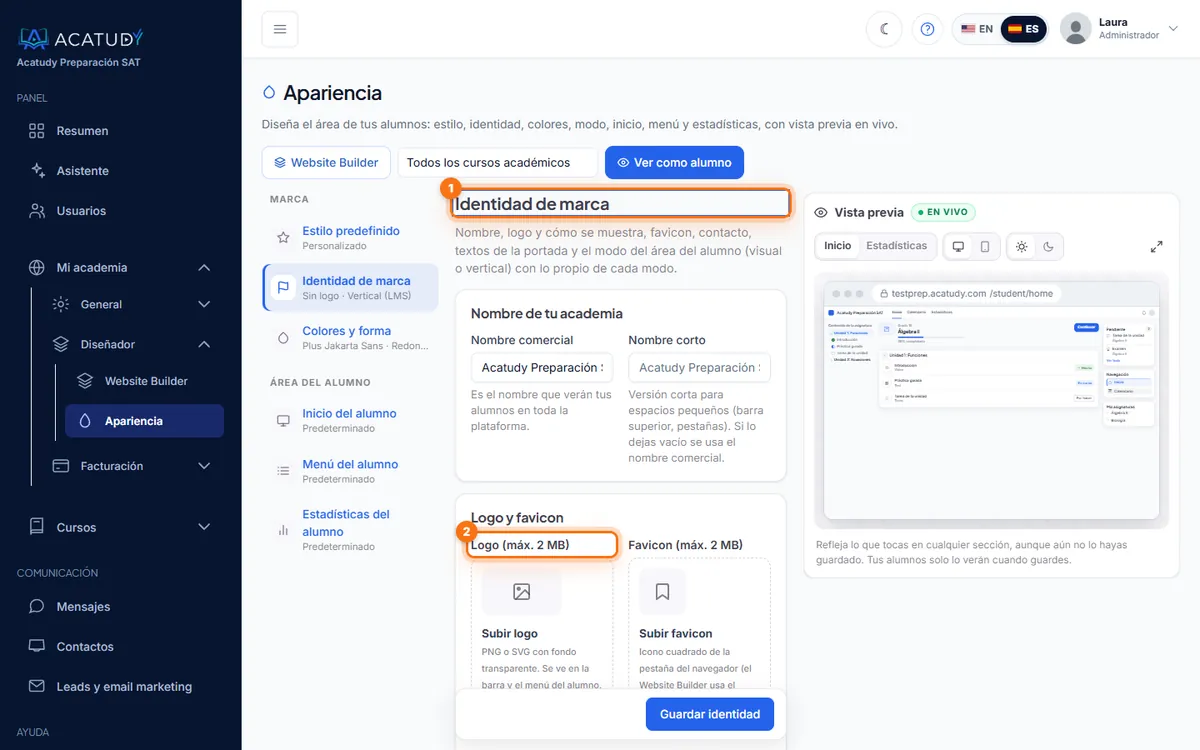
Apariencia, sección Identidad con los campos de logo y favicon. -
Contacto y textos de la portada
Añade el email de soporte al que responderán los alumnos y el eslogan y la descripción de tu portada. Pulsa Guardar identidad.
3. Colores y forma
-
Elige una paleta recomendada o tus propios colores
Pulsa una de las Paletas recomendadas o fija tú el Color primario, el Color secundario, el fondo y el texto, p. ej. primario
#2563EB. Deja un color vacío para usar el predeterminado de la plataforma. -
Revisa el contraste
Debajo de los colores, Apariencia comprueba el texto sobre tu fondo y el texto de tus botones. Si indica Contraste bajo, elige un primario o un texto más oscuro.
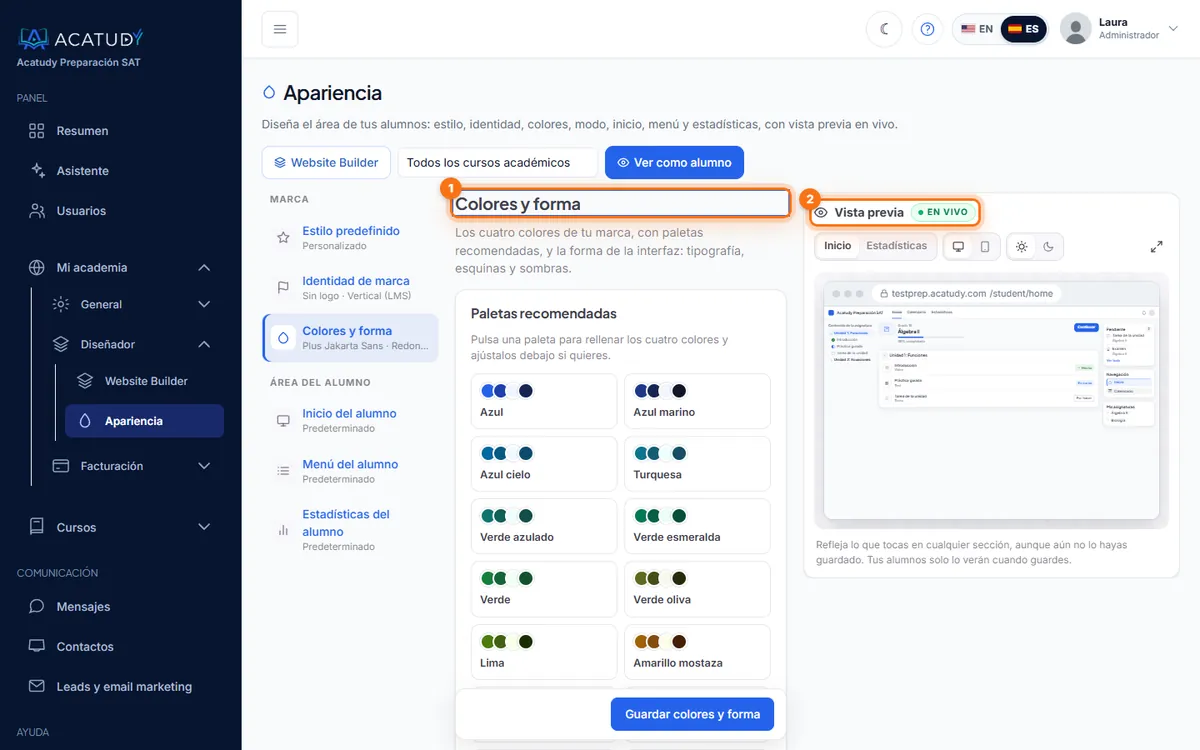
Colores con paletas recomendadas y vista previa en vivo. -
Elige la forma de la interfaz
Forma de la interfaz fija tipografía, esquinas y sombras (Acatudy, Académico, Minimalista o Corporativo). Pulsa Guardar colores y forma. Restaurar colores predeterminados y Restaurar tema predeterminado recuperan los originales.
4. Modo del área del alumno
En Identidad de marca → Modo del área del alumno (la tarjeta Modo de tu academia) eliges cómo viven tus alumnos la plataforma: Visual (Tarjetas), una portada con una tarjeta por módulo, o Vertical (LMS, tipo campus), asignaturas con sus unidades, actividades y progreso. Cambiar de modo nunca borra contenido; también cambia lo que muestra tu menú Cursos. Compara los dos en Modo visual o vertical.
Específico del modo vertical (LMS) te deja ajustar unos pocos detalles de la vista tipo campus sin perder su aspecto sobrio:
- Barra superior: clara (por defecto), con tu color de marca u oscura.
- Índice lateral y panel derecho: fondo neutro (por defecto) o ligeramente tintado con tu marca.
- Progreso y estados: progreso de marca con Hecho en verde (por defecto), todo con tu color de marca o todo en verde.
- Filas de actividad: cómodas (por defecto) o compactas.
- Esquinas: suaves (8 px, por defecto), rectas (4 px) o redondeadas (14 px).
- Tipografía de los títulos: sobria, Inter (por defecto), o la de marca, Plus Jakarta Sans.
- Qué se muestra: el panel Pendiente de la derecha y la miniatura de cada asignatura.
- Colores de detalle por grupos (bordes y separadores, desplegables y menú, progreso, contadores y enlaces, marco del reproductor de vídeo), cada uno con su botón Restablecer. Si un color se lee mal sobre blanco, aparece un aviso debajo.
La vista previa muestra la página de una asignatura; cámbiala entre claro y oscuro para revisar los dos modos. Restaurar valores por defecto recupera el diseño original.
5. Inicio, menú y estadísticas del alumno
- Inicio del alumno: activa, desactiva y reordena las tarjetas que el alumno ve primero (tests y exámenes, tareas, documentos y media, calendario), con su ancho y una imagen de fondo opcional. Es la portada del modo visual.
- Menú del alumno: elige qué entradas aparecen en el menú del alumno y en qué orden.
- Estadísticas del alumno: elige los bloques de la página de estadísticas y su orden.
Las flechas reordenan al momento y la vista previa lo refleja; nada cambia para los alumnos hasta que guardas. Restaurar predeterminado recupera la selección y el orden originales. Lo que depende de un módulo apagado en tu plan nunca se muestra a los alumnos.
Preguntas frecuentes
¿Esto cambia mi web pública?
Tus páginas públicas se diseñan en el Website Builder, que tiene sus propios estilos globales. Apariencia controla el área del alumno, el login, los emails y los documentos. Usa los mismos colores en ambos para una marca coherente.
¿Dónde están ahora Inicio, Menú y Estadísticas del alumno?
Antes estaban en Mi academia → General. Ahora son secciones de Apariencia, junto a la vista previa; los enlaces antiguos siguen funcionando y te llevan allí.
¿Dónde cambio el estilo de las preguntas?
Cada estilo predefinido trae uno; puedes cambiarlo cuando quieras en Cursos → Configuración → Tests y exámenes, junto con la penalización por fallo y el orden del temario.
¿Puedo quitar la marca de Acatudy?
En los planes Professional e Institutional se elimina la marca de Acatudy del pie.
¿Dónde cambio el favicon de la web?
Aquí, en Apariencia › Identidad: el Website Builder usa el mismo favicon.
Sigue esta guía con tu propia academia
Créala gratis en un par de minutos y ten el panel abierto al lado mientras lees.
Abre un ticket desde Ayuda → Soporte en tu panel: te respondemos en 24-48 h según tu plan.