
Crea y publica tu web con el Website Builder
Crea la portada y las landings de tu academia sin código: parte de una plantilla, añade bloques, ajusta colores y animaciones, revísala en móvil, completa el SEO de la página y publícala.
En esta página
En este tema 7
- Diseña el área de tus alumnos: estilos, logo, colores, inicio y menú
- Crea y publica tu web con el Website Builder
- Conecta tu propio dominio (CNAME o registro A) con HTTPS automático
- SEO y Google Search Console: sitemap, robots.txt y verificación
- Diseña tus páginas de acceso y registro: 14 diseños con tu imagen y tus textos
- Preguntas frecuentes para tus alumnos y visitantes: centro de ayuda, orden y resultados enriquecidos
- Plugin de WordPress: vende tus cursos y añade el inicio de sesión único
En esta guía
- Cómo se organiza el Website Studio (ámbitos y páginas).
- Crea una página a partir de una plantilla.
- Añade y edita bloques, colores, animaciones y efectos estilo FlyonUI.
- Revisa en móvil, completa el SEO de la página y publica.
Antes de empezar
- El Website Builder completo (páginas nuevas, plantillas, publicar, animaciones y componentes reutilizables) está incluido en los planes Professional e Institutional. Free y Basic incluyen el diseño web básico.
- Si pasaste por el asistente de configuración, ya tienes una página de inicio en borrador esperándote.
1. Conoce el Studio
Abre Mi academia → Diseñador → Website Builder. Las páginas se agrupan en cuatro ámbitos:
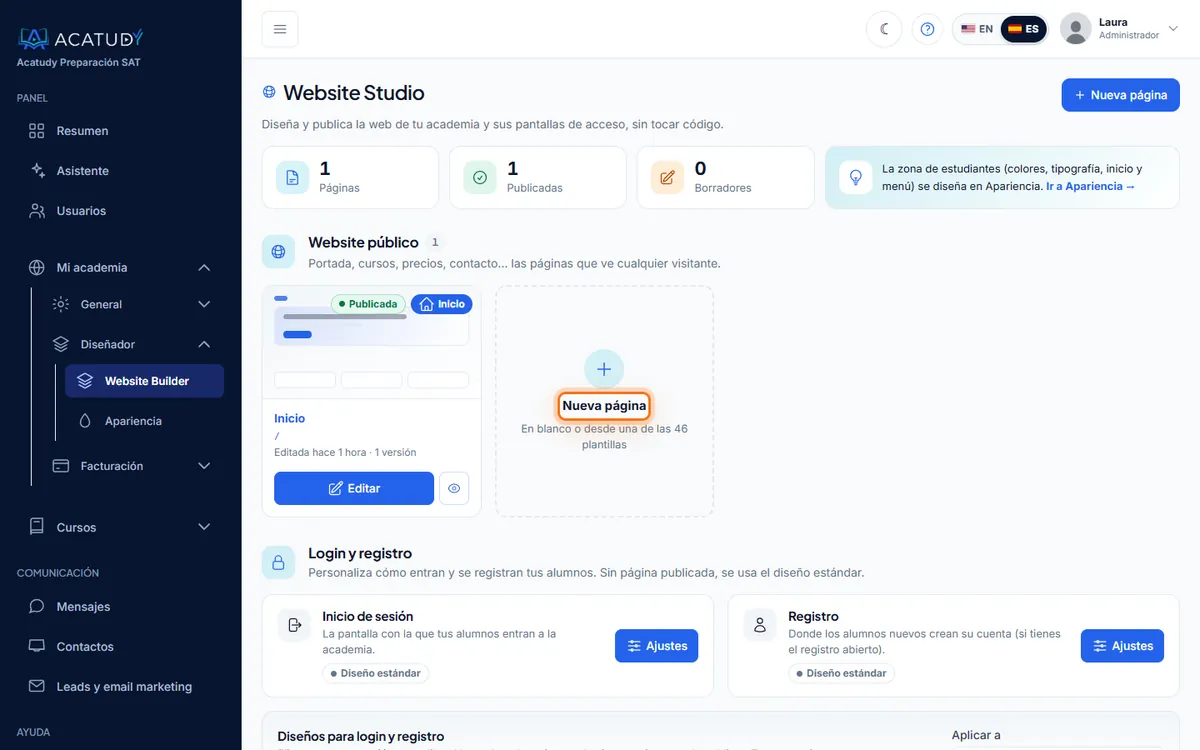
- Website público: inicio, landings, cursos, precios, contacto, FAQ, blog…
- Login y registro: tus páginas de acceso, registro y contraseña con tu marca.
- Pago y acceso: la página de acceso.
- Zona estudiantes: páginas dentro del área del alumno, más Configurar menú.
Cada página muestra su estado (Publicada o Borrador), su URL y cuántas versiones tiene.
2. Crea una página desde una plantilla
-
Pulsa Nueva página
Elige el Ámbito (p. ej. Website público), la Clave de página (p. ej. landing), un Título (Intensivo de septiembre) y, en páginas web, un Slug (
intensivo-septiembre). -
Elige una plantilla inicial
En Plantilla inicial (opcional) elige Usar una plantilla. Hay 30 plantillas de página que puedes filtrar por tipo y objetivo (captar, vender, evento), como SAT/ACT Test Prep, K-12 Tutoring Center, oposiciones, idiomas o Evento / webinar. O elige Empezar en blanco.
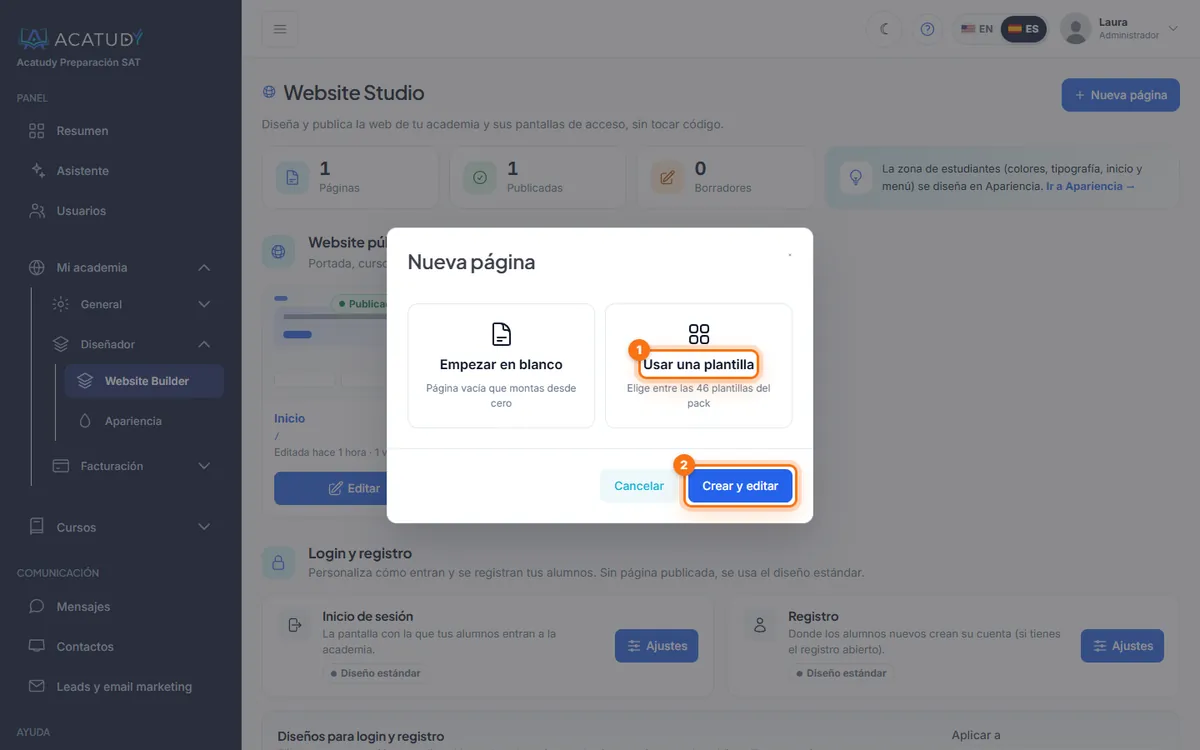
Diálogo Nueva página: Empezar en blanco o Usar una plantilla. -
Decide los estilos globales
Al aplicar una plantilla, el Studio pregunta si quieres aplicar también su estilo (colores, fuentes, bordes) a todas tus páginas como Estilos globales. Di que sí en tu primera página para tener una web coherente.
3. Edita los bloques
El panel izquierdo tiene tres pestañas:
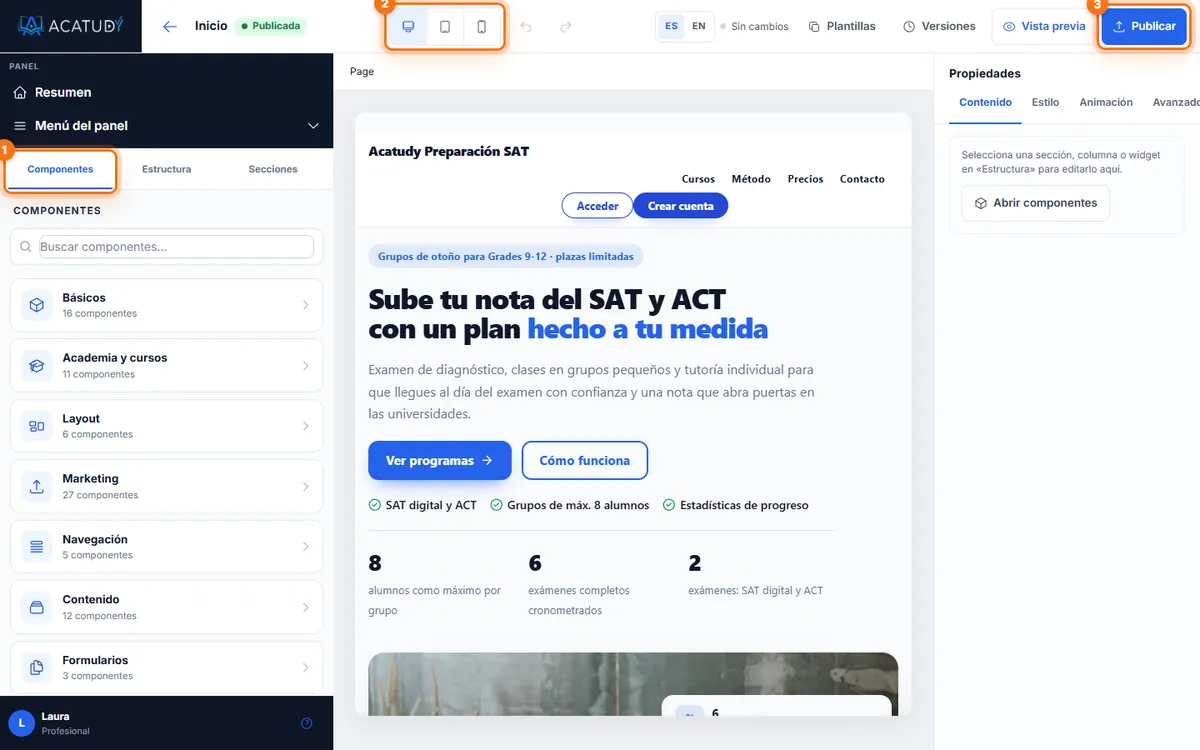
- Componentes: busca o recorre nueve categorías: Básicos, Academia y cursos, Layout, Marketing, Navegación, Contenido, Formularios, Avanzados y Área de alumno. Cada bloque tiene varias variantes con miniatura. Pulsa para añadirlo.
- Estructura: el árbol de tu página, más la Guía de construcción que comprueba que tienes cabecera, hero, contenido principal, pie y SEO.
- Secciones: secciones completas listas (p. ej. cabecera con menú, tabla de precios, testimonios).
-
Añade un bloque
Ejemplo: de Academia y cursos, añade una rejilla de cursos bajo el hero; de Marketing, un bloque de testimonios con tres opiniones de familias.
-
Selecciónalo y edítalo
Pulsa cualquier bloque del lienzo para editar textos, imágenes (de la Biblioteca de medios), enlaces, colores y espaciado en el panel derecho. El espaciado y la visibilidad se pueden fijar por dispositivo.
-
Añade movimiento (opcional)
Elige un preset de animación de página (Minimal, Dinámico, Impactante, Elegante), una animación de entrada por elemento o un efecto de componente en Efecto (estilo FlyonUI): escalonado, elevación al pasar el ratón, inclinación 3D, borde con brillo, contador animado, marquee, texto rotatorio 3D, parallax suave, degradado animado, destello que cruza o revelado de imagen. Los botones tienen efectos al pasar, al pulsar y de «atención continua».
-
Guarda lo que reutilizas
Componentes reutilizables te deja guardar un bloque (como tu pie) y reutilizarlo en todas las páginas; lo actualizas una vez y comparas versiones.
Consejo: revisa siempre el móvil
La mayoría de familias abrirá tu web en el móvil. Usa el selector Escritorio / Tablet / Móvil de la barra superior antes de publicar. Deshacer y Rehacer están siempre a mano, y tu trabajo se guarda solo.
4. Completa el SEO de la página
Abre SEO de la página desde la estructura y rellena: Título de página, URL / slug, Título SEO (opcional) (hasta 190 caracteres, p. ej. Clases de refuerzo en Madrid | Academia Aula Norte), Meta description (hasta 300 caracteres, con contador) y una imagen destacada Open Graph para redes sociales. Pulsa Guardar SEO. Más en SEO y Google Search Console.
5. Publica
-
Previsualiza
Pulsa Vista previa para ver la página tal como la verán los visitantes.
-
Pulsa Publicar
Publicar congela una versión nueva con el diseño actual, que es la que ven los visitantes. Tu borrador sigue editable, así que puedes seguir trabajando sin tocar la página publicada. Las páginas web solo son accesibles en su URL una vez publicadas.
-
Hazla tu página de inicio
De vuelta en el Studio, usa Establecer como inicio en la página. La portada anterior se conserva con el nombre home_backup.
¿Algo salió mal? Versiones abre el Historial de versiones, donde puedes comparar y Restaurar versión.
Biblioteca Uiverse: cientos de elementos listos para usar
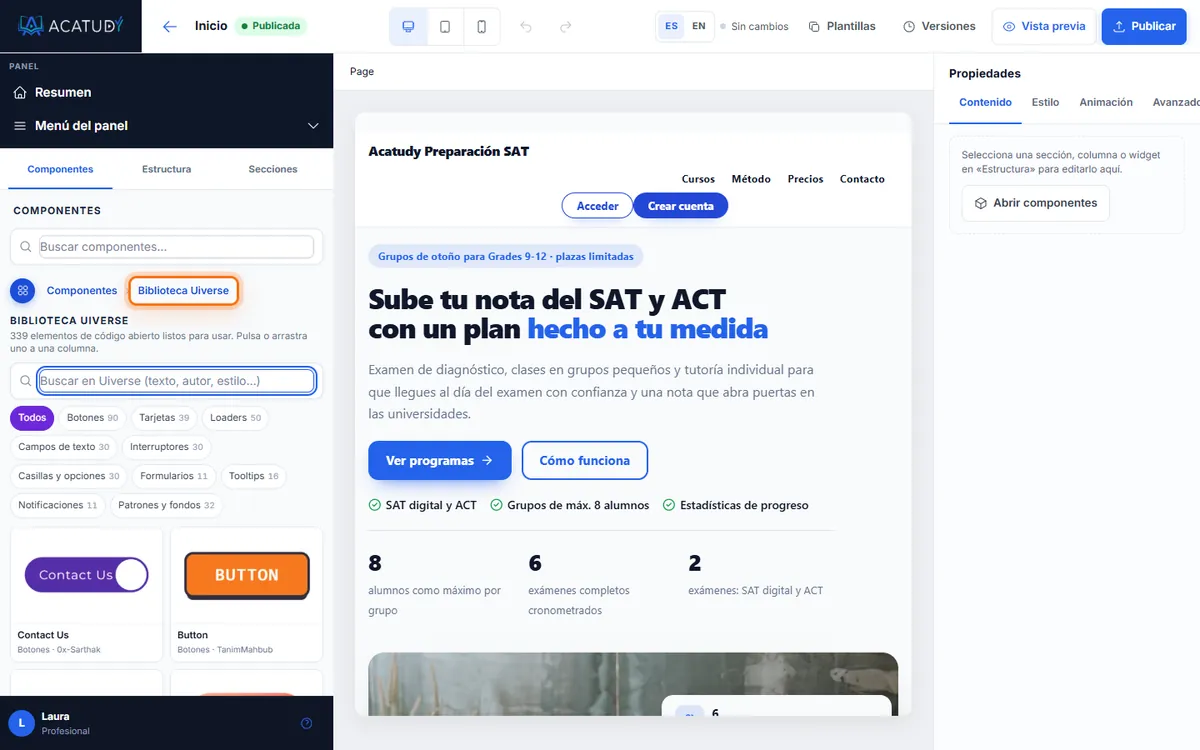
Además de los bloques del Studio, la pestaña Componentes tiene la tarjeta Biblioteca Uiverse, con más de 300 elementos de código abierto de Uiverse.io: botones, tarjetas, loaders, campos de texto, interruptores, casillas y opciones, formularios, tooltips, notificaciones y patrones de fondo.
-
Busca un elemento
Pulsa Biblioteca Uiverse, elige una categoría (por ejemplo Botones) o escribe en Buscar en Uiverse (texto, autor o estilo). Con Cargar más aparecen más elementos.
-
Añádelo
Pulsa la miniatura para añadirlo a la columna seleccionada o arrástrala a la página.
-
Personalízalo
En Propiedades solo ves lo que admite ese elemento: sus textos (por ejemplo Texto del botón), el Enlace del botón (una página como
/cursoso una URL completa), el placeholder de un campo, Usar el color de la academia o un Color principal y la alineación. Los patrones de fondo tienen además altura y un título opcional. Cambiar por otro elemento lo sustituye conservando el enlace y los colores.
Seguro por diseño
Cada elemento funciona en su propio contenedor aislado: sus estilos no cambian el resto de la página y nunca ejecuta JavaScript. Los formularios de Uiverse son solo visuales; para captar contactos usa el bloque Formulario de contacto.
Los elementos se usan con licencia MIT. Los créditos y el texto de la licencia están en Licencia y créditos, al pie del panel de la biblioteca; cada elemento muestra su autor al seleccionarlo.
Formularios y leads
Los bloques Formulario de contacto y Suscripción newsletter guardan cada envío en Comunicación → Leads y email marketing y te avisan por email. Están protegidos contra bots de spam.
Crea tu web con Kody (IA)
Kody es el asistente con IA del Website Builder (planes Profesional e Institucional). Pulsa Crear mi web con Kody en el Website Studio y responde unas pocas preguntas: tipo de academia (preparación de SAT/ACT, tutorías, enfermería, high school online, idiomas, oposiciones…), nombre, a quién te diriges, qué te hace diferente, tus cursos principales, el tono, si usar el color de tu marca, el idioma de la web (inglés, español o ambos), el objetivo principal (que se registren, que pidan información o que compren un plan) y qué secciones quieres (testimonios, precios, preguntas frecuentes, equipo). Con Sorpréndeme, Kody elige el estilo y la composición.
Kody prepara una propuesta
Verás su progreso paso a paso (pensando, estructurando secciones, redactando textos, diseño de login y registro, maquetando). Solo usa bloques, estilos y diseños de acceso reales del Studio, así que todo queda editable.
Revísala
Mira la página de inicio, el login y el registro en escritorio y en móvil (y en cada idioma). Puedes Regenerar una sección, Probar otro estilo (gratis, sin IA) o Descartar.
Usa el borrador
Usar este borrador o Abrir en el editor crea la página en borrador: Kody nunca publica. Si ya tienes portada, se crea como página nueva y la actual no se toca; el diseño de login y registro va a sus borradores. Después publicas desde el Studio como siempre.
Kody no inventa datos
Ni cifras, ni valoraciones, ni opiniones, ni nombres: los testimonios y las fichas del equipo son marcadores de ejemplo, los precios aparecen como XX € y cualquier cifra que no puede conocer queda como [X]. Cámbialos por tus datos reales antes de publicar.
Cupo mensual por academia: Profesional 5 webs e Institucional 10. El contador de la página de Kody (Webs este mes: 1 / 5) muestra lo gastado y se renueva el día 1 de cada mes. Puedes tener hasta 20 webs de Kody guardadas: descarta alguna para crear otra. Solo cuentan las webs terminadas; regenerar una sección y probar otro estilo no gastan cupo. Si bajas de plan, las webs que ya generaste se conservan.
Preguntas frecuentes
¿Puedo hacer la página en inglés y en español?
Sí. La barra superior tiene un selector de Idioma de la página (EN/ES) para editar la versión en inglés y en español de la misma página.
¿Qué tamaño pueden tener mis imágenes?
Los archivos de la Biblioteca de medios pueden pesar hasta 4 MB cada uno (imágenes, vídeos, SVG o fuentes). Organízalos en carpetas y etiquetas.
¿Puedo usar mi propio dominio para la web?
Sí, en los planes Professional e Institutional: ver Conecta tu propio dominio.
Sigue esta guía con tu propia academia
Créala gratis en un par de minutos y ten el panel abierto al lado mientras lees.
Abre un ticket desde Ayuda → Soporte en tu panel: te respondemos en 24-48 h según tu plan.