
Ranking y estadísticas: sigue el progreso y motiva a tus alumnos
Elige qué estadísticas ven los alumnos, decide cómo se pondera la nota final, usa la clasificación para añadir competición sana y detecta quién necesita ayuda con los informes por asignatura.
En esta página
En esta guía
- Configura la página de estadísticas del alumno bloque a bloque.
- Decide cómo se calcula la nota final de cada asignatura.
- Cómo funcionan el ranking y la clasificación por puntos.
- Estadísticas por asignatura para administradores y profesores.
Estadísticas del alumno
Cada alumno tiene una página de estadísticas. Tú decides qué aparece en Mi academia → Diseñador → Apariencia → Estadísticas del alumno: activa o desactiva bloques y ordénalos con las flechas, con vista previa en vivo.
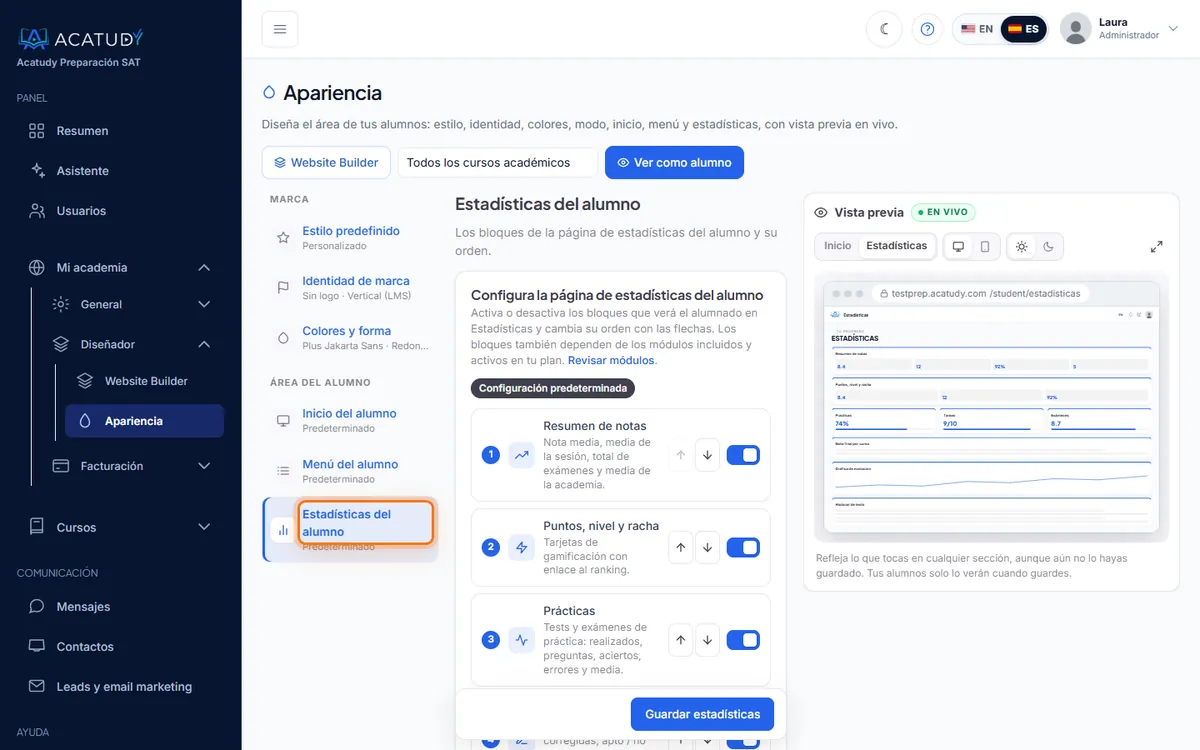
| Bloque | Qué ve el alumno |
|---|---|
| Resumen de notas | Su media general y sus resultados de un vistazo |
| Puntos, nivel y racha | Gamificación: puntos ganados, nivel actual y días seguidos |
| Prácticas | Tests de práctica hechos y porcentaje de acierto |
| Tareas | Entregadas, pendientes y corregidas |
| Exámenes oficiales | Resultados de los exámenes oficiales |
| Nota final por curso | Nota ponderada de cada asignatura |
| Gráfica de evolución | Evolución de los últimos 7 días |
| Historial de tests | Cada test con su fecha y nota |
Los bloques que dependen de un módulo que tu plan no incluye se ocultan solos. Restaurar predeterminado recupera la disposición original.
Decide cómo se calcula la nota final
La nota final de cada asignatura (sobre 10) pondera por defecto los exámenes oficiales un 80 % y las tareas un 20 %; los tests de práctica no cuentan salvo que les des un peso. Se cambia en Ajustes → Evaluación de la asignatura. La explicación completa, con el libro de notas y su exportación a Excel, está en Libro de notas y ponderación.
El ranking
La página de Ranking ordena a los alumnos por rendimiento con las columnas Realizados, Correctas, Falladas, En blanco y Nota media. Los intentos de examen pesan más que la práctica. Incluye también una Clasificación por puntos con puntos, nivel, racha y logros.
- Se recalcula automáticamente cada hora.
- Solo aparecen los alumnos con acceso (Pagado).
- Forma parte del módulo Ranking, incluido en los planes Professional e Institutional.
Consejo: competición sana
Anuncia un «Top 3» mensual en clase o en tu newsletter. Los alumnos que ven subir su nombre practican más, y practicar es lo que sube la nota.
Estadísticas por asignatura
Cada asignatura tiene una vista de estadísticas con el número de alumnos, unidades, recursos, tareas y exámenes, las entregas por corregir y las notas medias. Los profesores llegan desde Mis asignaturas → Estadísticas en cada tarjeta.
Preguntas frecuentes
¿Un alumno puede ocultarse del ranking?
Los alumnos sin acceso (Impagado) nunca aparecen. No hay un ajuste para que un alumno se excluya.
¿Por qué no veo el Ranking en el menú?
Comprueba que tu plan lo incluye (Professional o superior) y que el módulo está activo en Mi academia → General → Módulos.
Sigue esta guía con tu propia academia
Créala gratis en un par de minutos y ten el panel abierto al lado mientras lees.
Abre un ticket desde Ayuda → Soporte en tu panel: te respondemos en 24-48 h según tu plan.