
Primeros pasos
- Cree su academia: registro, asistente, datos fiscales y plan
- Cómo encajan cursos académicos, asignaturas y unidades
- Migrar desde Moodle, Canvas, Blackboard, Google Classroom, Thinkific o Teachable
- Importe un curso de Moodle (.mbz): unidades, archivos, tareas y cuestionarios
- Importe un curso de Canvas, Blackboard, Schoology o D2L (Common Cartridge)
- Importar un curso de Thinkific (API)
- Importar un curso de Teachable (API)
- Importar un curso de LearnWorlds (API)
- Migrar desde Kajabi
- Migrar desde Skool
- Modo visual o vertical: elija cómo ven su academia los alumnos
Asignaturas y contenido
- Añada lecciones, vídeos y lecturas obligatorias a una asignatura
- Suba y comprima vídeos: hasta 20 GB, compresión automática y reproducción rápida
- Clases en directo y tutorías 1:1 con Zoom, Google Meet o Teams
- Visores de documentos: PDF, Word, PowerPoint, Excel y código dentro de su academia
- Actividades interactivas: unir, ordenar, completar huecos y sopa de letras
Preguntas y exámenes
- Banco de práctica y banco de exámenes: tipos de pregunta, incluida la numérica tipo SAT
- Importe preguntas desde CSV o Excel (con respuestas numéricas)
- Cree exámenes cronometrados: tests de práctica, exámenes de prueba y oficiales
- Preguntas de respuesta abierta (texto corto y largo) y corrección manual
- Libro de notas y ponderación: cómo se calcula la nota final
- Genere preguntas con Quiddy (temarios, leyes y matemáticas)
- Impugnaciones: cuando un alumno reporta una pregunta errónea
- Tests de práctica y examen oficial: cómo funcionan los tests y sus ajustes
- Práctica en orden: el banco de la unidad, pregunta a pregunta
- Ponga fecha de cierre a sus exámenes y tests de la unidad
Tareas y certificados
Alumnos y profesores
- Dé de alta y gestione alumnos: acceso, cursos académicos y límites del plan
- Invite profesores, defina qué pueden hacer y deje que matriculen alumnos
- Inicio de sesión con Google: acceso en un clic para alumnos y equipo
- Un alumno no ve una asignatura o su contenido: lista de comprobación
- Ponga fecha de fin al acceso de sus alumnos
Calendario y estadísticas
Email marketing
Web, dominio y SEO
- Diseñe el área de sus alumnos: estilos, logo, colores, inicio y menú
- Ponga un banner y elija la disposición del inicio de sus estudiantes
- Cree y publique su web con el Website Builder
- Conecte su propio dominio (CNAME o registro A) con HTTPS automático
- SEO y Google Search Console: sitemap, robots.txt y verificación
- Diseñe sus páginas de acceso y registro: 14 diseños con su imagen y sus textos
- Preguntas frecuentes para sus alumnos y visitantes: centro de ayuda, orden y resultados enriquecidos
- Plugin de WordPress: venda sus cursos y añada el inicio de sesión único
Conectar su dominio
- Conecte su dominio: guías paso a paso por proveedor
- Apuntar un dominio de GoDaddy a su academia (registros DNS)
- Apuntar un dominio de Namecheap a su academia (Advanced DNS)
- Conecte un dominio de Squarespace (antes Google Domains)
- Apuntar un dominio de Cloudflare a su academia (solo DNS)
- Apuntar un dominio de Hostinger a su academia (DNS de hPanel)
- Apuntar un dominio de IONOS a su academia (registros DNS)
- Conecte un dominio de Porkbun (registros DNS, ALIAS y TXT)
- Conecte un dominio de Network Solutions (Advanced DNS)
- Conecte un dominio de Bluehost (pestaña DNS y registros avanzados)
- Conecte un dominio comprado en Wix (registros DNS, sin cambiar nameservers)
- Conecte un dominio de DonDominio (zona DNS, CNAME y ANAME)
- Conecte un dominio de Arsys (entradas DNS del Panel de Control)
Pagos y cupones
Cuenta, plan y seguridad
- Su suscripción a Acatudy: planes, precios, facturas y cancelación
- Almacenamiento y límites del plan: qué cuenta, dónde verlo y cómo liberar espacio
- Proteja su cuenta: contraseñas, sesiones y cierre de sesión
- Privacidad, cookies y datos de los alumnos (RGPD): qué hace Acatudy por usted
- Tokens de API: conecte su tienda o su web, renueve y revoque
- Copias de seguridad: qué incluye su plan y cómo restaurar su academia
- Papelera: recupere preguntas, temas, unidades y exámenes borrados
- Lo que cuesta cada tarea de IA en AI Tokens
Soporte
Ninguna guía con ese texto. Pulse Intro para buscar también dentro de las guías.
Ponga fecha de fin al acceso de sus alumnos
Dé acceso para un trimestre o un curso y deje que termine solo. Ponga el último día a un alumno, a toda una importación o a todos a la vez, y compruebe qué ve el alumno antes y después.
En esta página
En este tema 5
- Dé de alta y gestione alumnos: acceso, cursos académicos y límites del plan
- Invite profesores, defina qué pueden hacer y deje que matriculen alumnos
- Inicio de sesión con Google: acceso en un clic para alumnos y equipo
- Un alumno no ve una asignatura o su contenido: lista de comprobación
- Ponga fecha de fin al acceso de sus alumnos
En esta guía
- Cómo funciona la fecha de fin del acceso.
- Ponerla a un alumno, a una importación o a todos.
- Qué ve el alumno.
- Renovar un acceso caducado.
Cómo funciona
El acceso que da a mano (con Dar acceso, al dar de alta a un alumno o al importarlo) no caduca salvo que le ponga fecha. La fecha que pone es el último día con acceso: al día siguiente el alumno lo pierde solo y ve la pantalla de acceso. No se borra nada: su progreso, sus notas y sus entregas se quedan.
La fecha solo se aplica al acceso que da usted. El acceso comprado online (Stripe) sigue su propio pago y no cambia.
Ponga la fecha de fin
A todos a la vez
-
Abra Usuarios
Vaya a Usuarios y abra Fecha de fin del acceso para todos, encima de la lista.
-
Elija la fecha y aplíquela
Elija el día en Acceso hasta y pulse Aplicar a todos. Tras confirmar, todos los alumnos con acceso dado por la academia tienen esa fecha de fin. Deje la fecha vacía y aplique para quitársela a todos.
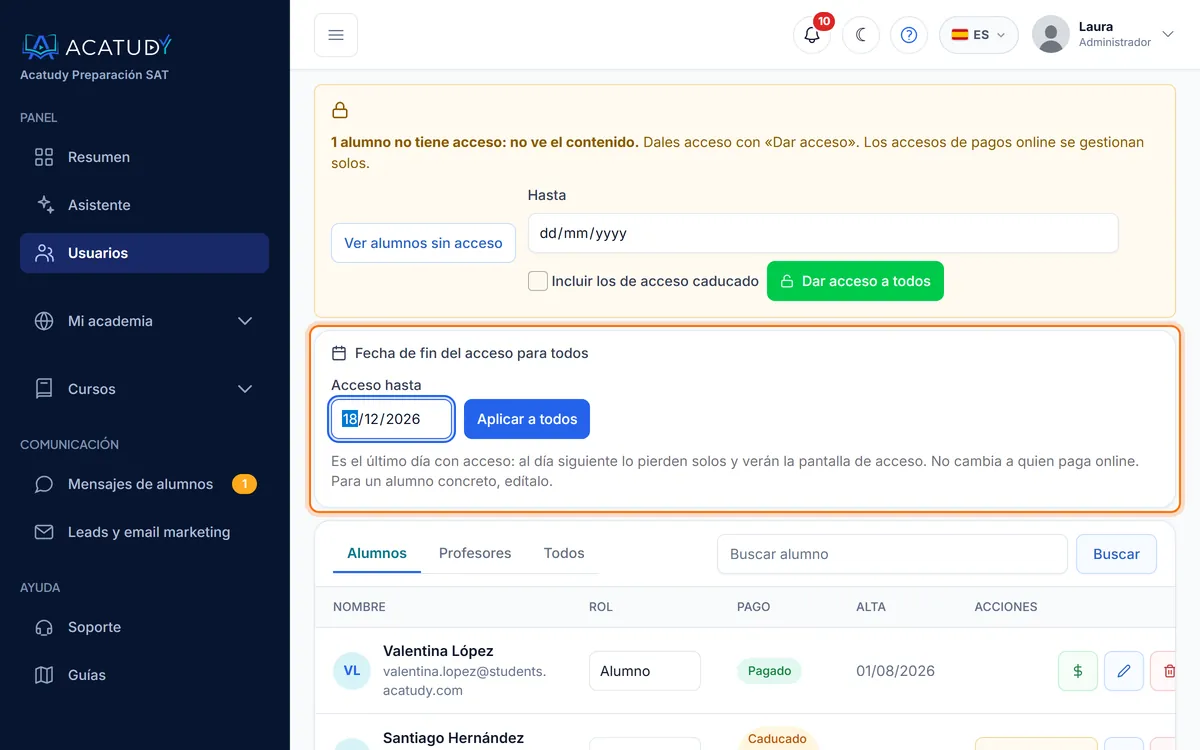
Fecha de fin del acceso para todos, encima de la lista de alumnos.
El aviso amarillo de alumnos sin acceso tiene la misma opción: Dar acceso a todos admite una fecha Hasta, e Incluir los de acceso caducado los renueva también.
A un alumno nuevo
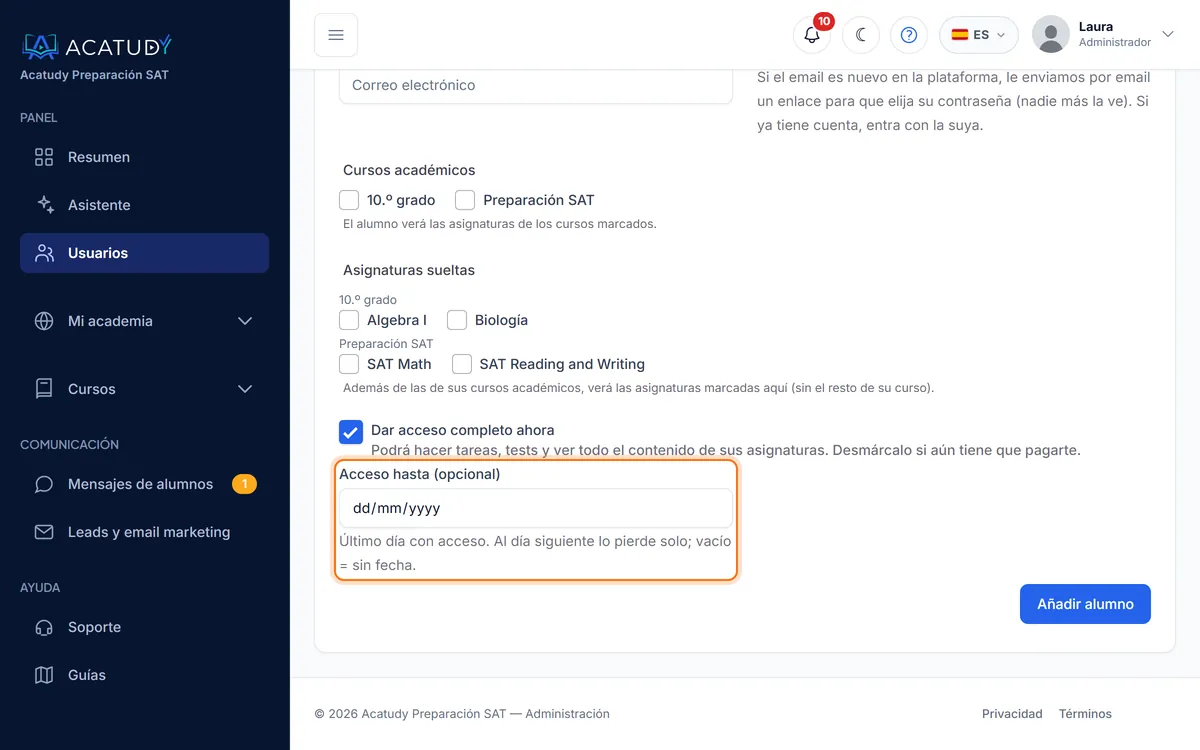
En Añadir alumno, rellene Acceso hasta (opcional). Vacío = sin fecha de fin.
A un alumno que ya existe
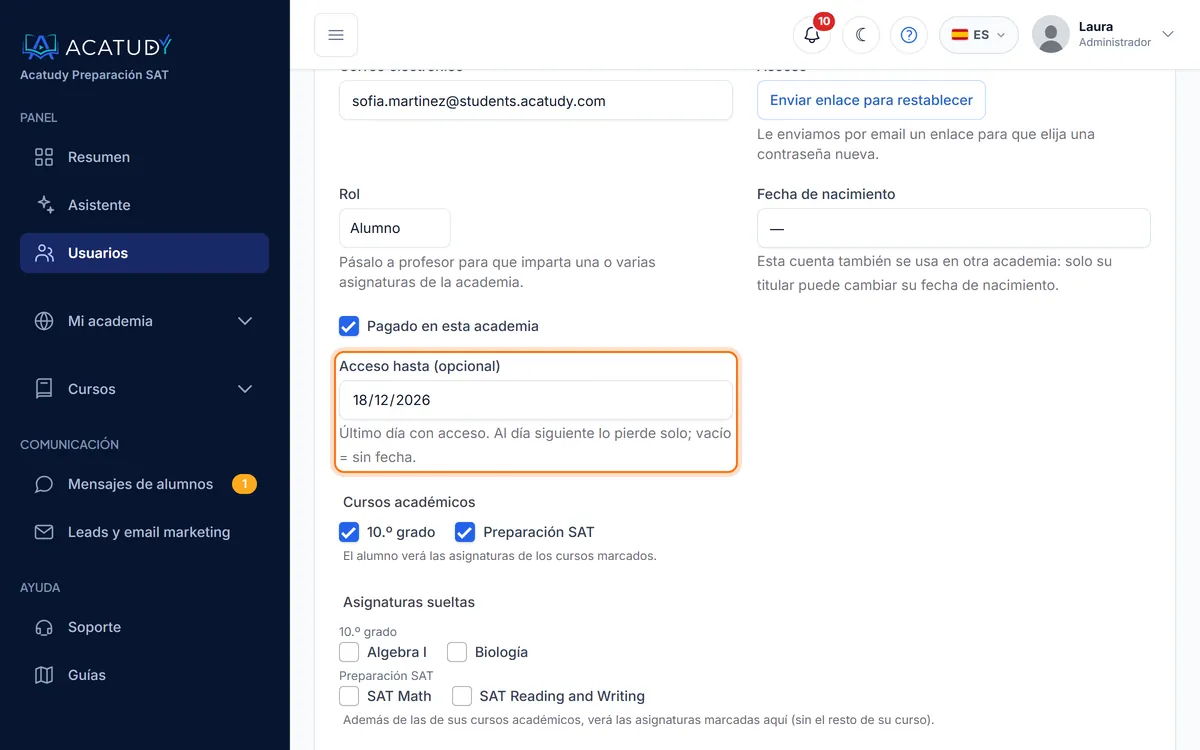
Pulse el botón de editar del alumno y cambie Acceso hasta, junto a Pagado en esta academia. Guarde.
A toda una importación
Al importar alumnos desde un archivo, las opciones de la importación incluyen Acceso hasta (opcional): todos los importados con acceso reciben ese último día. Consulte Migrar desde otras plataformas.
Qué ve el alumno
En Mi perfil → Mi plan, el alumno ve Acceso dado por su academia y la fecha: «Tienes acceso hasta el … (incluido)».
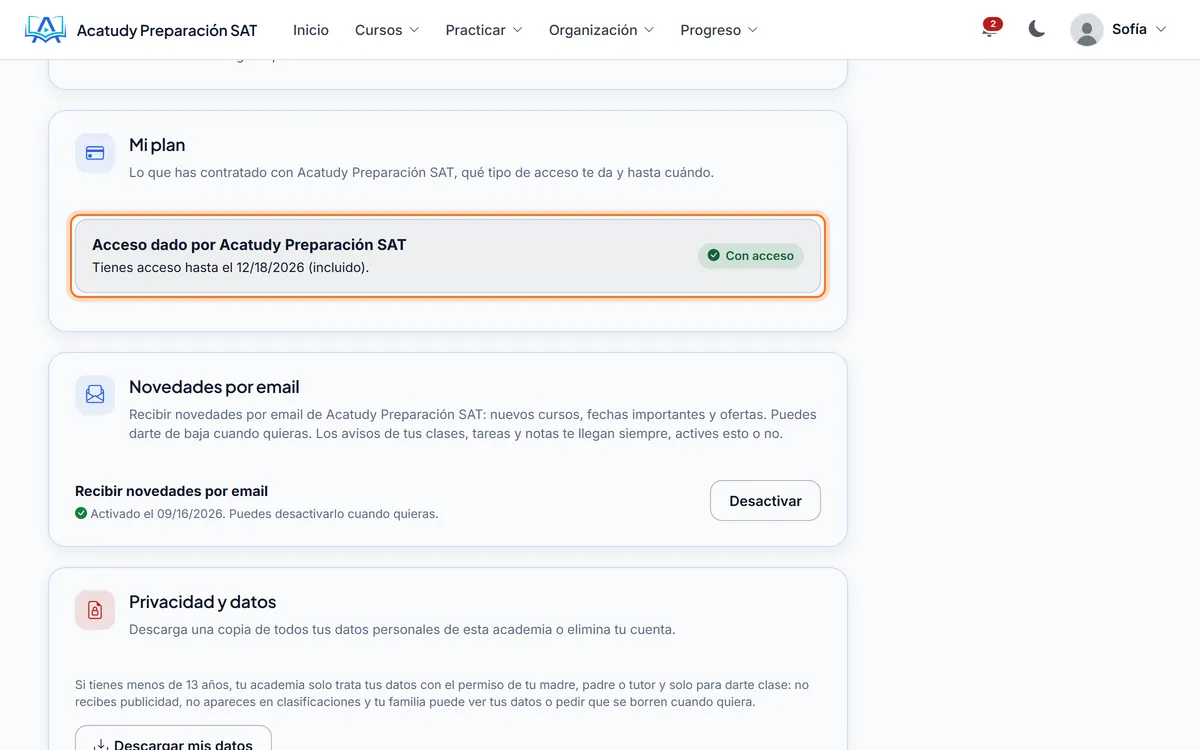
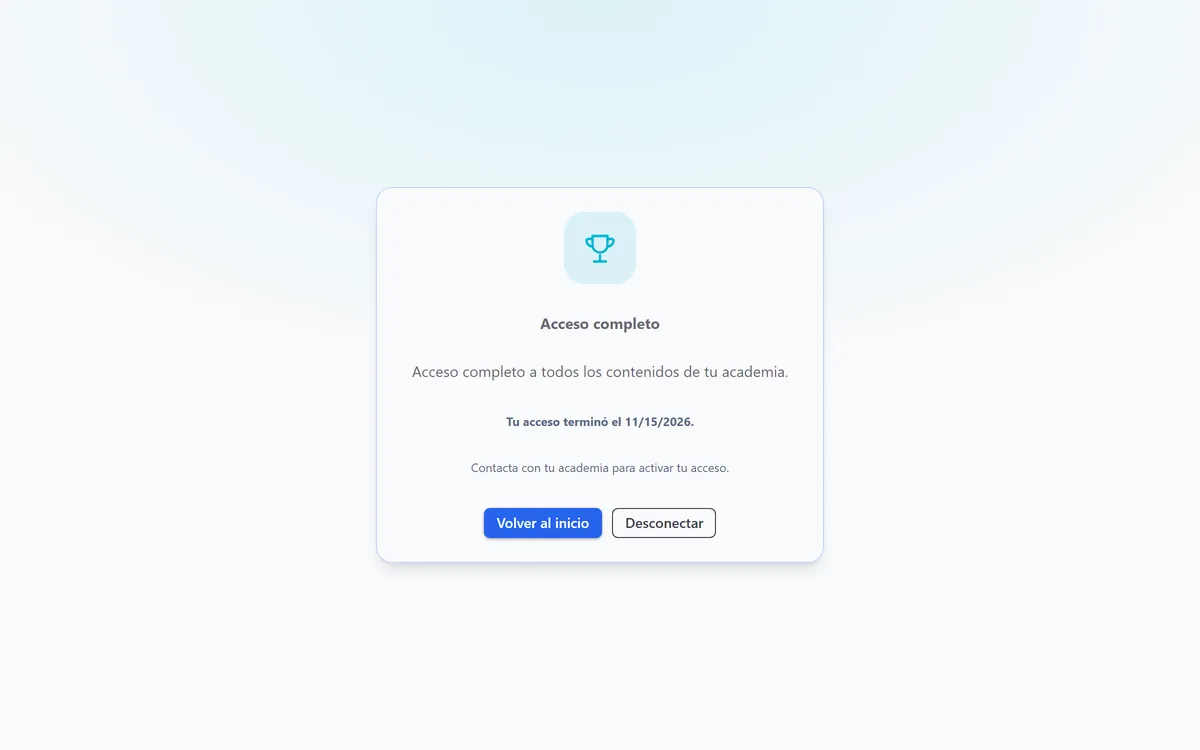
Pasado el último día, ve la pantalla de acceso con «Tu acceso terminó el» y la fecha, y un aviso para que contacte con la academia. Si compró algo online, lo conserva.
Renueve un acceso caducado
En Usuarios, el alumno muestra Caducado el y la fecha. Edítelo, ponga una fecha nueva (o déjela vacía para que no caduque) y marque Pagado. Para renovar a varios a la vez, use Dar acceso a todos con Incluir los de acceso caducado.
La fecha tiene que ser hoy o futura
No puede poner una fecha pasada. Si quiere que el acceso termine hoy, elija la fecha de hoy: hoy sigue siendo el último día.
Preguntas frecuentes
¿La fecha de fin cancela una suscripción de Stripe?
No. Solo afecta al acceso que da usted. Las compras online siguen su propio pago; consulte Cobros a alumnos.
¿El alumno recibe un aviso antes de que termine?
Puede ver la fecha cuando quiera en Mi plan. Si quiere recordárselo, envíele un mensaje desde Comunicación → Mensajes de alumnos.
¿Dónde gestiono el resto del acceso de un alumno?
Consulte Da de alta y gestiona alumnos.
Siga esta guía con su propia academia
Créela gratis en un par de minutos con el plan Gratis: no caduca y no pide tarjeta. Tenga el panel abierto al lado mientras lee.
Abra un ticket desde Ayuda → Soporte en su panel: le respondemos en 24-48 h según su plan.