
Ponga fecha de cierre a sus exámenes y tests de la unidad
Póngale un plazo a un examen: pasada la fecha de cierre nadie puede empezarlo y quien ya lo estaba haciendo puede terminar. Cómo fijarla, la cuenta atrás que ve el alumno y cómo encaja con las soluciones y el calendario.
En esta página
En este tema 10
- Banco de práctica y banco de exámenes: tipos de pregunta, incluida la numérica tipo SAT
- Importe preguntas desde CSV o Excel (con respuestas numéricas)
- Cree exámenes cronometrados: tests de práctica, exámenes de prueba y oficiales
- Preguntas de respuesta abierta (texto corto y largo) y corrección manual
- Libro de notas y ponderación: cómo se calcula la nota final
- Genere preguntas con Quiddy (temarios, leyes y matemáticas)
- Impugnaciones: cuando un alumno reporta una pregunta errónea
- Tests de práctica y examen oficial: cómo funcionan los tests y sus ajustes
- Práctica en orden: el banco de la unidad, pregunta a pregunta
- Ponga fecha de cierre a sus exámenes y tests de la unidad
En esta guía
- Qué hace la fecha de cierre.
- Ponerla en un examen o test de la unidad.
- La cuenta atrás que ve el alumno.
- Soluciones, calendario e importaciones.
Qué hace la fecha de cierre
La Fecha del examen es cuándo se abre. La fecha de cierre es cuándo deja de aceptar intentos nuevos. Desde ese momento ningún alumno puede empezarlo; quien ya lo había empezado lo termina dentro de su tiempo. Sin fecha de cierre, el examen sigue abierto.
Ponga una fecha de cierre
-
Abra el examen
Vaya a Cursos → Exámenes (en el modo vertical, abra la asignatura) y pulse el botón de editar (lápiz) del examen o test de la unidad. También puede ponerla al crearlo.
-
Rellene la fecha y hora de cierre
En Fecha y hora de cierre (opcional) elija el día y la hora. Va en la zona horaria de su academia y tiene que ser posterior a la fecha del examen; si no, verá «La fecha de cierre tiene que ser posterior a la fecha del examen».
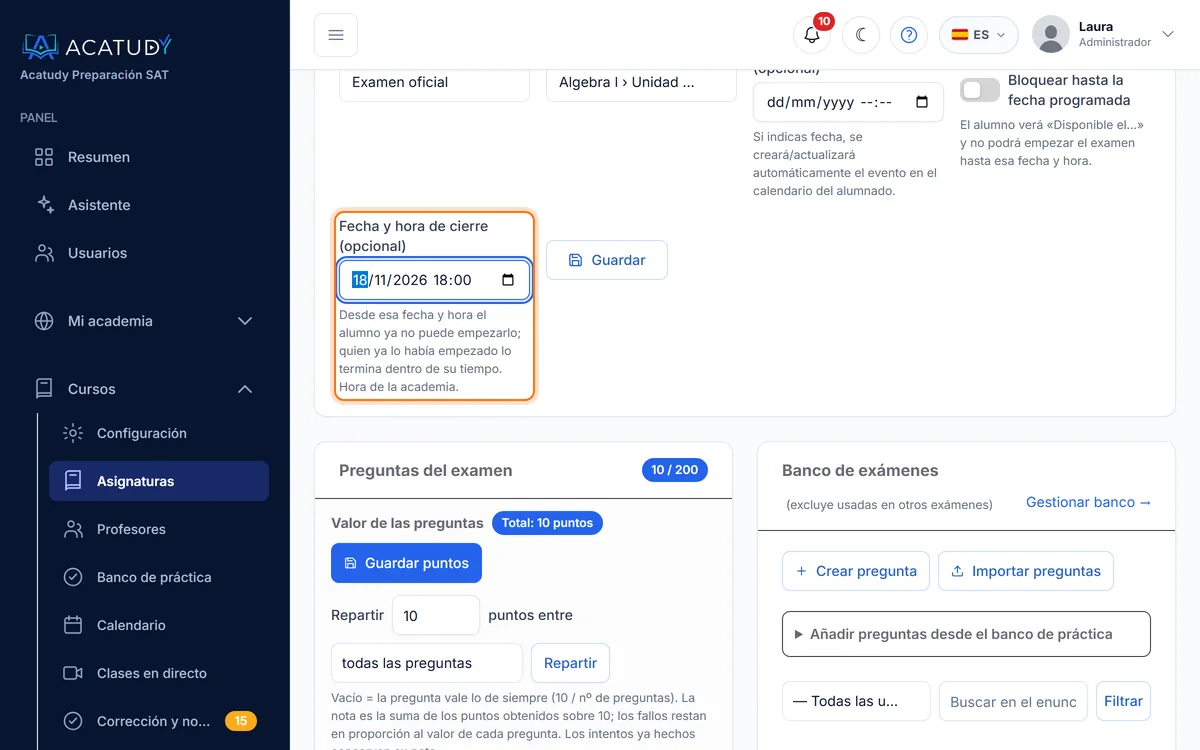
El campo Fecha y hora de cierre en los ajustes del examen. -
Guarde
Pulse Guardar. El alumno ve el plazo al momento. Para quitarlo, vacíe el campo y vuelva a guardar.
Qué ve el alumno
Una cuenta atrás mientras está abierto
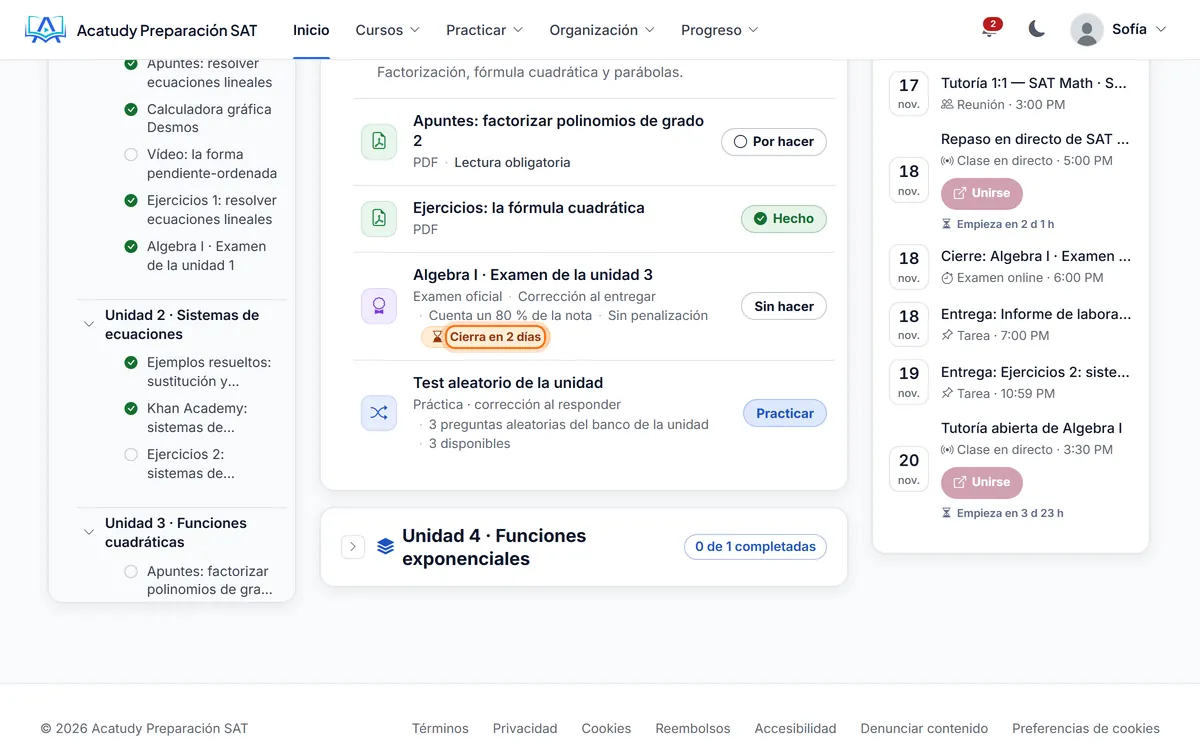
Junto al examen, en la unidad y en la lista de exámenes, el alumno ve cuánto le queda, por ejemplo Cierra en 2 días o Cierra en 5 horas. El color cambia según se acerca la fecha: verde con más de una semana, luego amarillo, naranja en los tres últimos días y rojo en las últimas 24 horas. El panel Pendiente muestra «Cierra el …» y el calendario añade el evento «Cierre: título del examen».
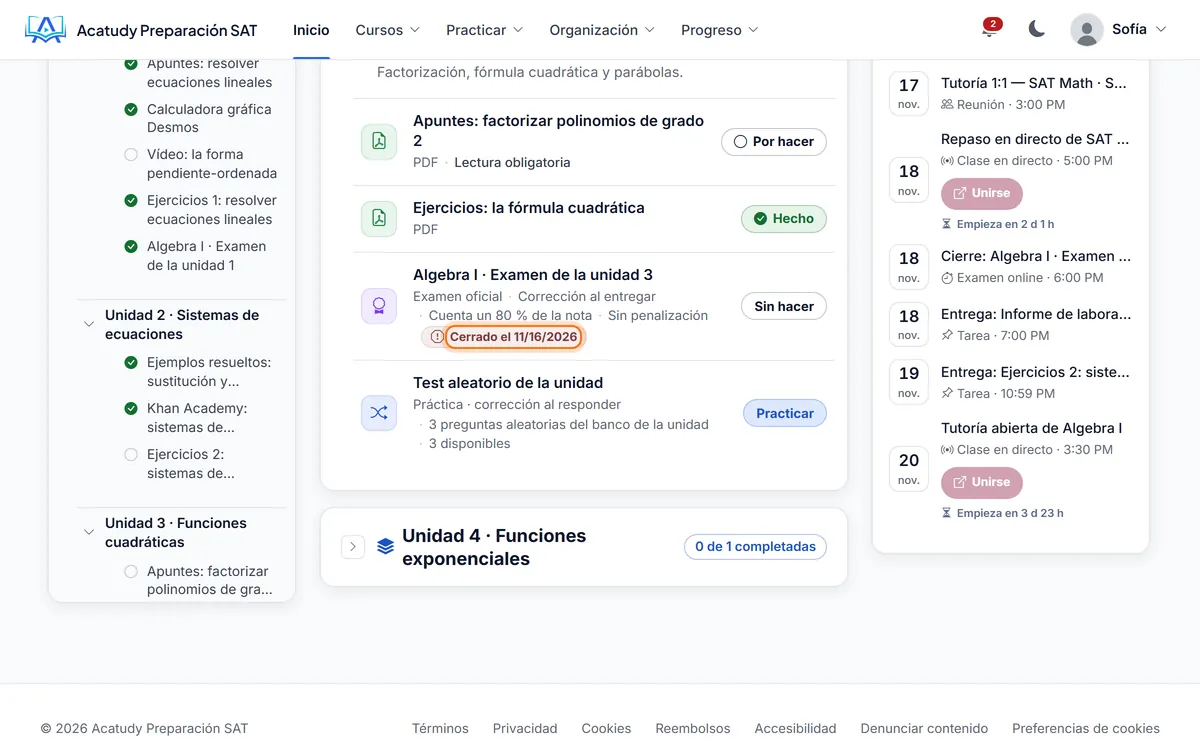
Cerrado
Cuando pasa la fecha, el examen muestra Cerrado el y la fecha, sale del panel Pendiente y el alumno ya no puede empezar intentos nuevos. Si lo intenta, ve que se cerró y cuándo.
Soluciones, calendario e importaciones
- Soluciones: en Cuándo ve el alumno las soluciones, elija Al cerrarse el examen para él (sin intentos o examen cerrado) para enseñarlas solo después del plazo, cuando haya terminado todo el que lo estaba haciendo.
- Calendario: el evento de cierre se crea y se actualiza solo.
- Importaciones de Moodle: la hora de cierre futura de un cuestionario pasa a ser la fecha de cierre del examen. Al clonar un curso se conserva.
Apertura y cierre
Combínela con Bloquear hasta la fecha programada para abrir y cerrar un examen en fechas fijas, por ejemplo del lunes a las 8:00 al viernes a las 18:00.
Preguntas frecuentes
Un alumno empezó cinco minutos antes del cierre. ¿Se le corta el intento?
No. Puede terminarlo dentro del tiempo del examen.
¿Puedo reabrir un examen cerrado?
Sí. Ponga una fecha de cierre posterior, o vacíe el campo, y guarde.
¿Dónde configuro el resto del examen?
Consulte Cree exámenes cronometrados.
Siga esta guía con su propia academia
Créela gratis en un par de minutos con el plan Gratis: no caduca y no pide tarjeta. Tenga el panel abierto al lado mientras lee.
Abra un ticket desde Ayuda → Soporte en su panel: le respondemos en 24-48 h según su plan.
