

Cómo personalizar el calendario de tu academia: vistas, filtros y colores
Un calendario claro es la columna vertebral del curso: entregas, clases, exámenes y fechas clave en un solo sitio, para ti y para tus alumnos. En esta guía lo dejamos a tu imagen: colores por categoría, un color puntual para ese evento especial y las vistas que cada uno prefiere.
¿Qué vas a montar y para quién es?
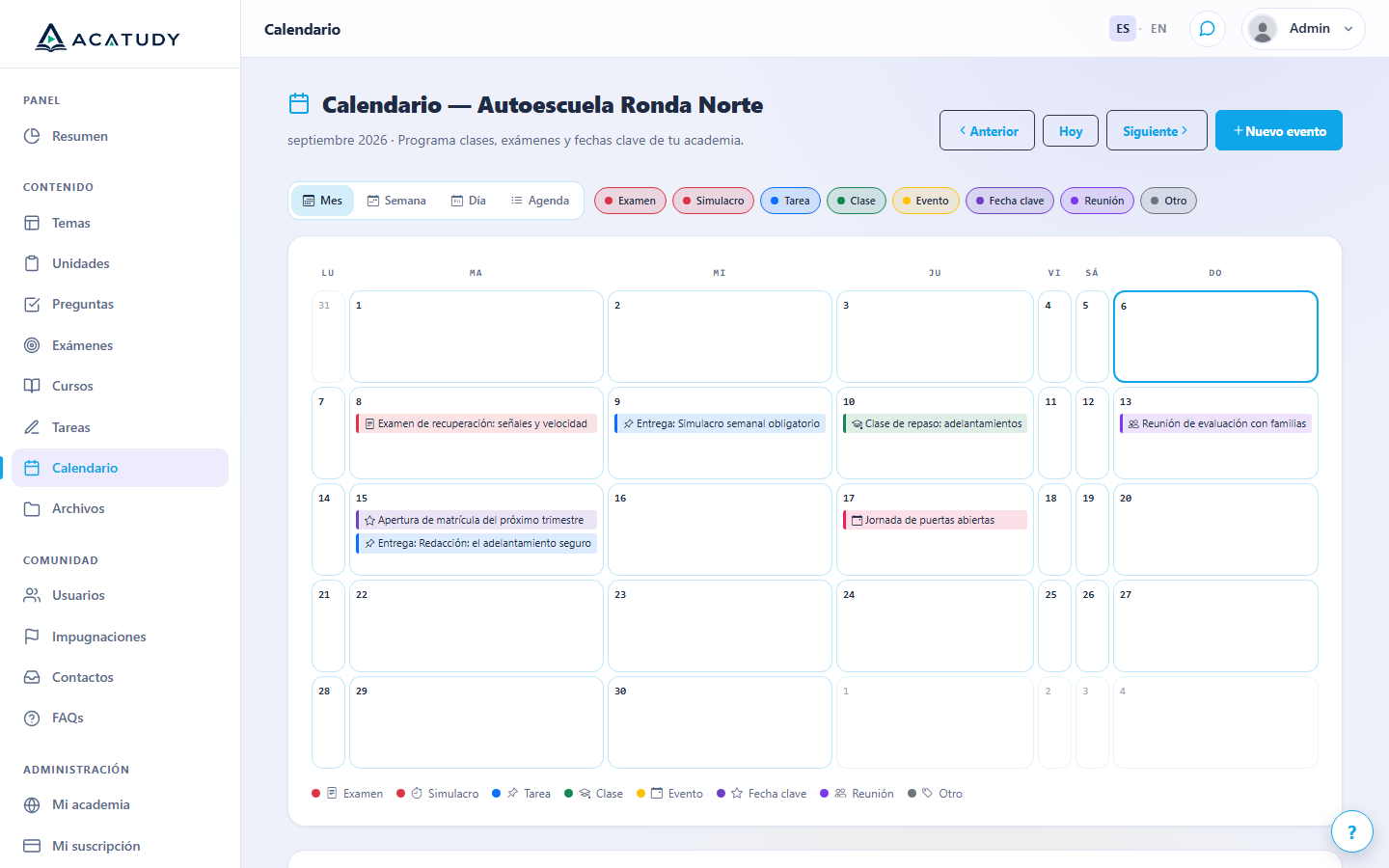
El calendario compartido de tu academia. Tú creas y editas los eventos desde el panel admin; el alumno lo consulta desde su área, con tu logo y el nombre de tu academia en la cabecera. Las tareas con fecha límite aparecen solas, sin trabajo extra, y los eventos manuales cubren todo lo demás: clases, exámenes, reuniones con familias, jornadas de puertas abiertas.
Es para cualquier academia con actividad semanal: el calendario responde la pregunta que más repiten los alumnos ("¿qué toca esta semana?") sin que tú tengas que contestarla.
Requisitos previos
- El módulo Calendario activo en Mi academia → Módulos.
- Tus fechas clave del trimestre a mano: entregas, exámenes, reuniones y eventos.
Paso a paso
Paso 1: crea eventos con su tipo
En Calendario pulsa Nuevo evento y rellena título, tipo y fecha. Hay ocho tipos —Examen, Simulacro, Tarea, Clase, Evento, Fecha clave, Reunión y Otro— y el tipo importa: alimenta los filtros y el color con que se muestra. Si un evento concreto necesita destacar, asígnale su propio color al crearlo o editarlo: ese color personalizado prevalece sobre el de su categoría. Completa, si quieres, la hora de fin y una descripción, y usa los botones Anterior, Hoy y Siguiente de la cabecera para moverte en el tiempo sin perder los filtros activos.
Paso 2: elige los colores por categoría
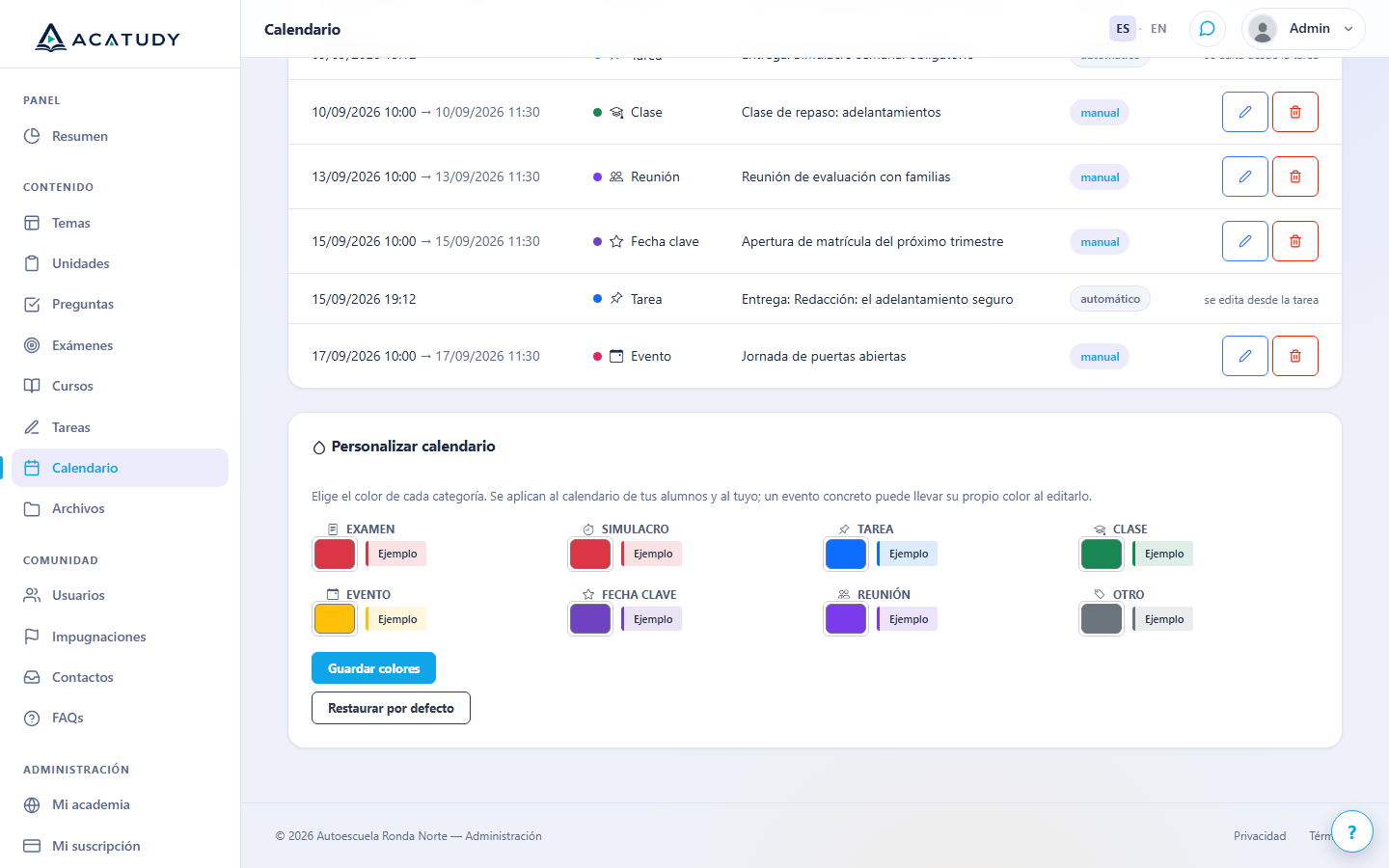
Al pie de la misma página tienes el panel Personalizar calendario: un selector de color por tipo, con vista previa al momento. Los colores que elijas se aplican a tu calendario y al de tus alumnos a la vez —ideal para alinearlo con tu marca— y el botón Restaurar por defecto devuelve la paleta original si quieres empezar de nuevo. Restaurar solo toca los colores: tus eventos no se borran.
Paso 3: así lo ve el alumno
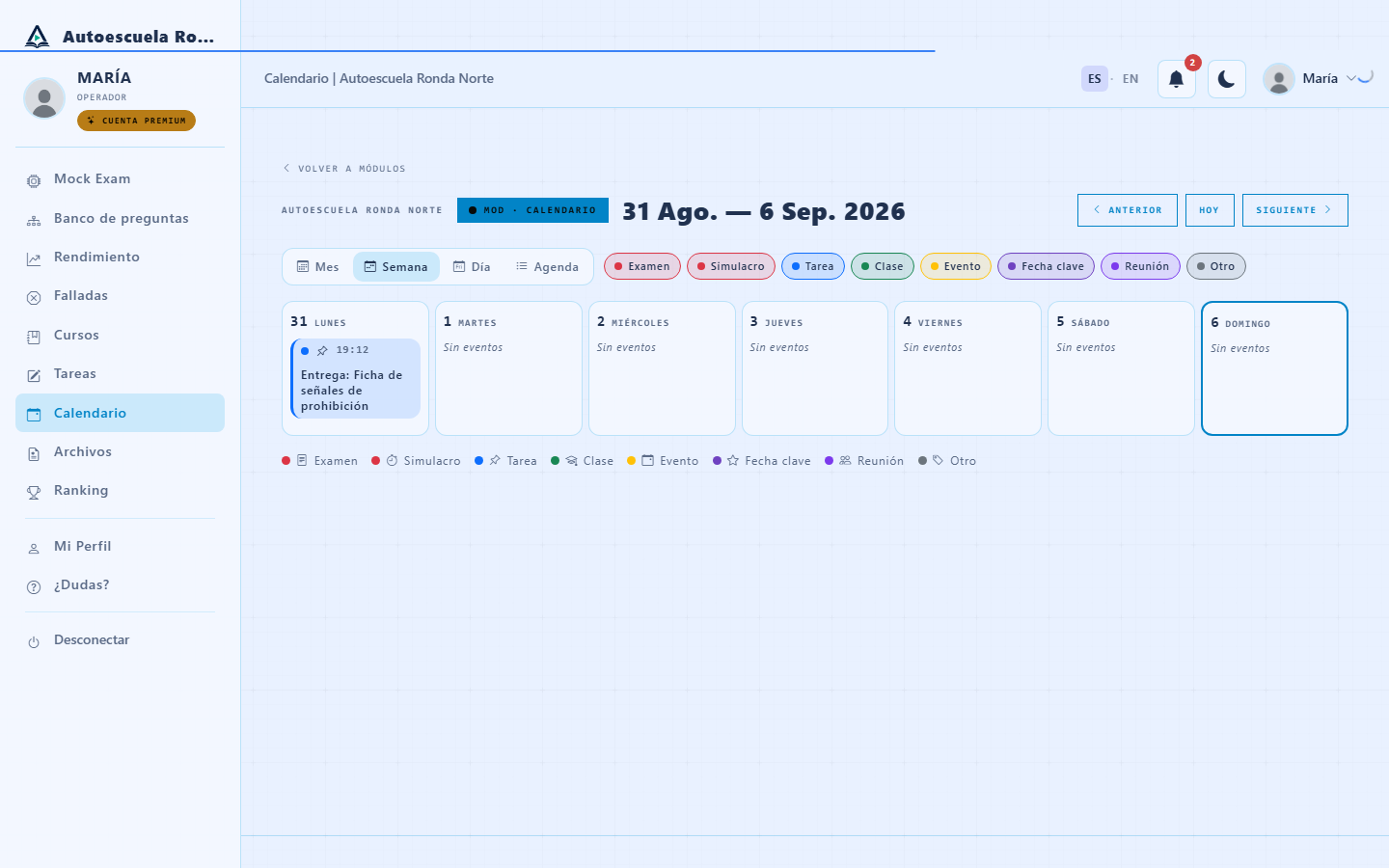
El alumno tiene el mismo calendario en modo consulta, con cuatro vistas a elegir —Mes, Semana, Día y Agenda— y filtros por tipo para ver solo lo que le interesa (por ejemplo, solo entregas la semana del examen). Las tareas con fecha límite aparecen solas con su color de categoría, así que cada tarea que publicas rellena el calendario sin que toques nada más.
Errores comunes
- Crearlo todo como "Otro". Los tipos alimentan filtros y colores: un calendario de un solo tipo es un calendario gris.
- Abusar del color personalizado por evento. Está pensado para lo excepcional; si todo es especial, nada destaca.
- Tareas sin fecha límite. Sin fecha no aparecen en el calendario: pon siempre entrega.
- Miedo a "Restaurar por defecto". Solo resetea los colores de categoría, no toca ni un evento.
Preguntas frecuentes
¿El alumno puede crear o editar eventos?
No: su calendario es de consulta. La edición es tuya; las tareas con entrega se añaden solas.
¿Los colores se sincronizan con el alumno?
Sí: los colores por categoría y el color personalizado de cada evento se ven igual en tu panel y en el suyo.
¿Puedo cambiar los colores más adelante?
Cuando quieras, y el cambio es inmediato para todos. Si el resultado no te convence, Restaurar por defecto te devuelve al punto de partida.
¿Qué vistas tiene cada quién?
Admin y alumno comparten las vistas de mes, semana, día y agenda, la navegación por fechas (anterior, hoy, siguiente) y los filtros por tipo.
¿Hasta dónde puedo mirar en el tiempo?
La navegación por fechas no tiene límite: retrocede para revisar qué se entregó o avanza meses para planificar la próxima convocatoria. La vista Agenda es la más cómoda para ver lo que viene, en orden.
Empieza hoy
Crea los tres eventos más importantes de tu mes, ponle a cada categoría el color de tu marca y enseña el calendario a tus alumnos en la próxima clase. Crea tu academia gratis y estrena calendario esta semana.