

Apariencia de tu academia: presets visuales, colores e identidad de marca
Tu academia online debe parecer tuya desde el primer clic: tu logo, tus colores, tu estilo. En Acatudy toda la personalización visual vive en un solo sitio —Apariencia— y en esta guía la recorremos entera: identidad, presets, secciones concretas y qué ve el alumno al entrar.
¿Qué vas a montar y para quién es?
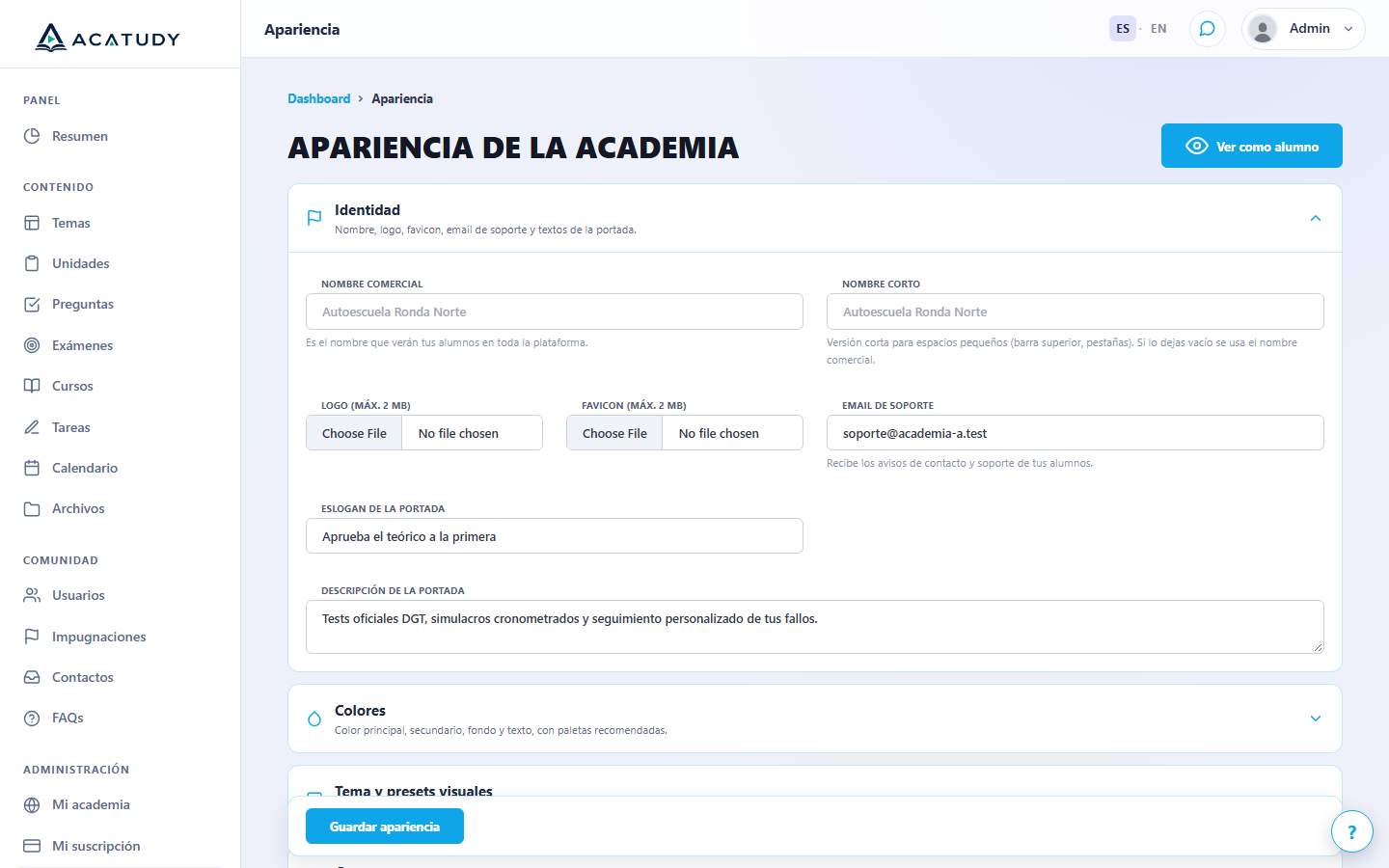
La imagen completa de tu plataforma sin tocar código. El panel Apariencia se organiza en ocho bloques desplegables: Identidad (nombre, logo, favicon, email de soporte y textos de portada), Colores (principal, secundario, fondo y texto, con paletas recomendadas), Tema y presets visuales (combinaciones listas para usar y la forma de la interfaz: tipografía, bordes, sombras), Cursos, Preguntas, Exámenes, Login y Emails y documentos. Todo con vista previa en vivo antes de guardar.
Si usabas versiones anteriores: estos controles ya no están en Mi academia —allí queda una tarjeta que enlaza aquí— y los módulos se activan en su página dedicada, enlazada al pie de Apariencia. Es el montaje para cualquier academia que quiera marca propia sin diseñador.
Requisitos previos
- Tu academia creada. Si acabas de registrarte, el asistente de bienvenida ya te dejó lo esencial puesto en su paso 1: nombre, logo y color de marca.
- Tu logo en PNG o JPG (máx. 2 MB) y, si la tienes, la paleta de tu marca en hexadecimal.
Paso a paso
Paso 1: empieza por el asistente si es tu primera vez
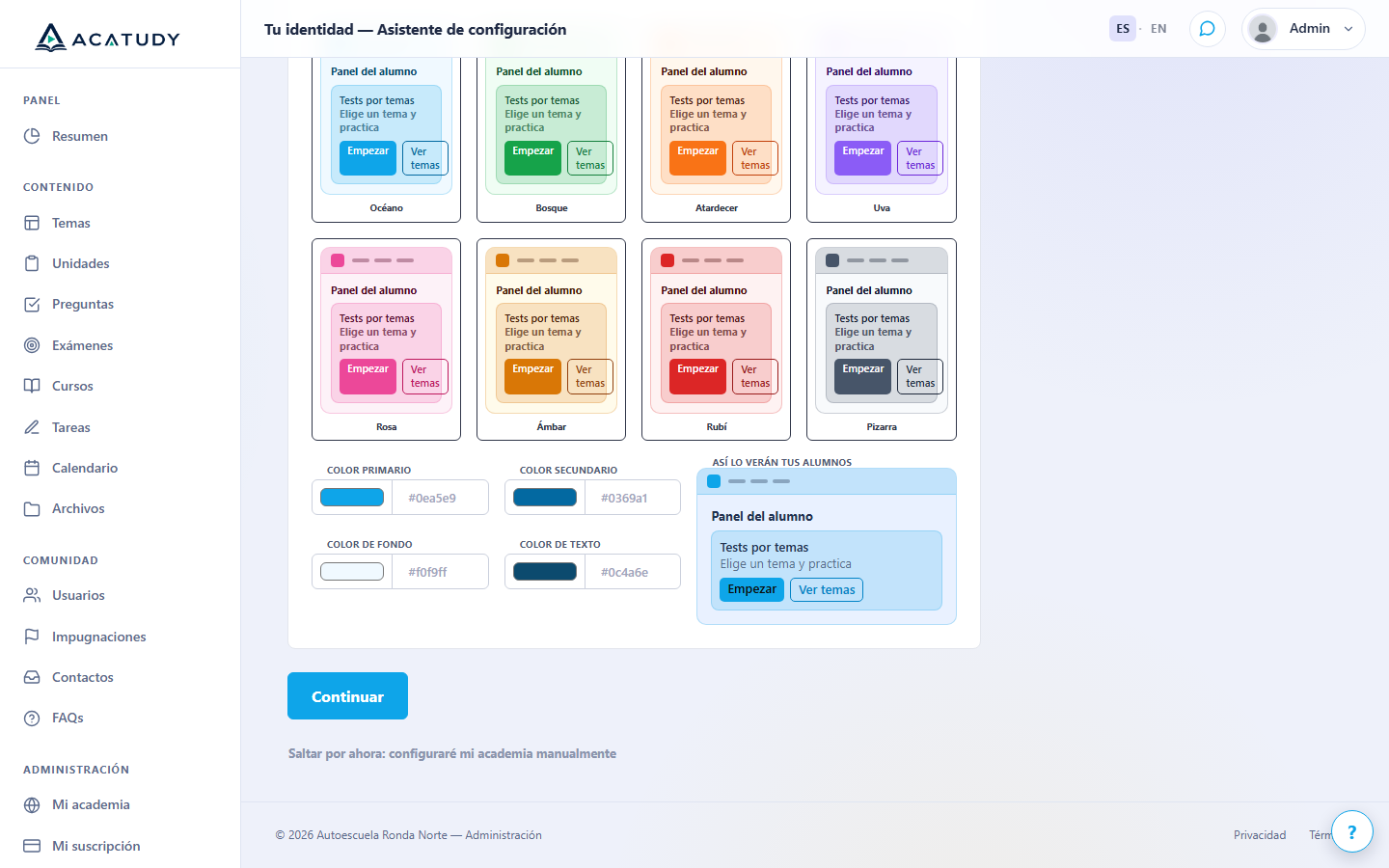
Al registrarte, el asistente de configuración te pide en su primer paso el nombre de la academia, el logo (opcional) y el color de marca, con paletas combinadas y una miniatura en vivo de cómo quedaría la web de tus alumnos. Puedes reentrar cuando quieras desde el menú (Asistente): retoca solo lo que cambies, el resto se queda como está.
Paso 2: elige un preset visual
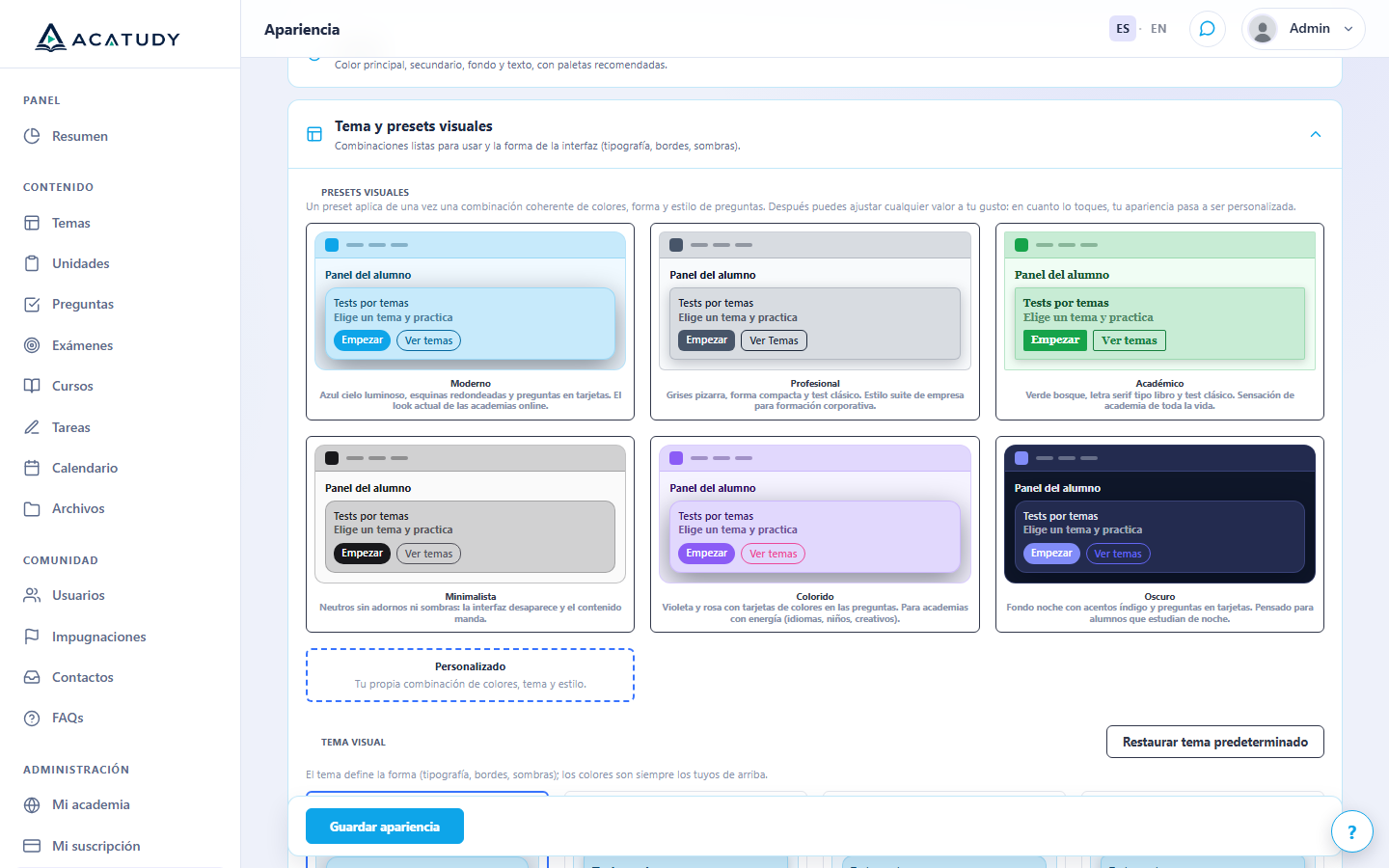
En Apariencia → Tema y presets visuales tienes seis combinaciones listas para usar —Moderno, Profesional, Académico, Minimalista, Colorido y Oscuro— que ajustan a la vez colores, tipografía, bordes y sombras. Pulsa una y mira la miniatura: si encaja, guarda y listo. Si luego tocas algún valor a mano, tu combinación pasa a ser "personalizada" y queda guardada como tal.
Paso 3: afina bloque a bloque
Despliega cada bloque según lo que necesites: las paletas recomendadas de Colores garantizan combinaciones legibles; Cursos define cómo se ven las fichas por defecto; Preguntas y Exámenes el estilo de los tests y el orden del temario; Login te muestra la página de acceso con tu marca; y Emails y documentos cómo llevan tu imagen los correos y los PDF. Al terminar, Guardar apariencia aplica todo a la vez.
Paso 4: decide qué ve el alumno al entrar
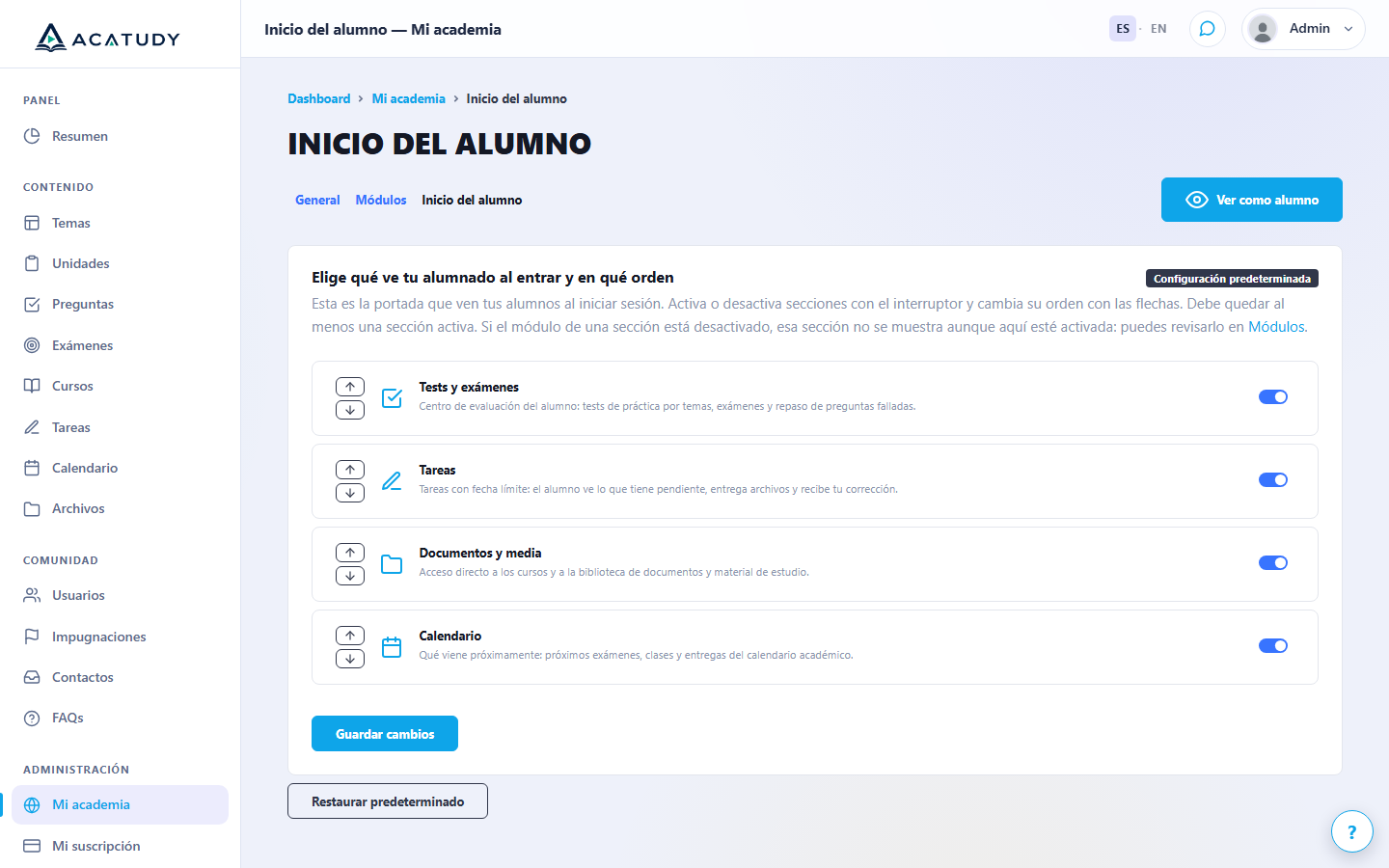
La última pieza está en Mi academia → Inicio del alumno: activa, desactiva y reordena los cuatro bloques del panel del alumno (Tests y exámenes, Tareas, Documentos y media, Calendario). Si un bloque depende de un módulo apagado, el panel te lo avisa. Y con Restablecer vuelves a la configuración predeterminada cuando quieras.
Errores comunes
- Tocar valores después de elegir preset sin darse cuenta. Al guardar, la combinación pasa a "personalizada": si quieres el preset puro, vuelve a pulsarlo antes de guardar.
- Un logo pesado o pixelado. Máximo 2 MB y con fondo transparente si es PNG: se ve en cabecera, login, emails y PDF.
- Olvidar el login y los emails. Son lo primero que ve el alumno; revísalos en sus bloques con la vista previa.
- Buscar los módulos en Apariencia. No están ahí: se activan y desactivan desde su página dedicada (Mi academia → Módulos, enlazada al pie del panel).
Preguntas frecuentes
¿Dónde están los controles que antes estaban en Mi academia?
En Apariencia: Mi academia muestra una tarjeta que enlaza al panel unificado y conserva solo lo suyo (datos, dominio propio, módulos e inicio del alumno).
¿El asistente pisa mi configuración actual?
No: al reentrar, solo se actualiza lo que cambies. Tu identidad y estructura existentes se respetan.
¿Los cambios se ven al momento?
Sí, al guardar. Y la vista previa en vivo te muestra el resultado antes de comprometerte.
¿Puedo volver a un preset después de personalizar?
Sí: pulsa el preset y guarda; sus valores reemplazan tu combinación personalizada.
Empieza hoy
Elige un preset, sube tu logo y mira la vista previa del login: en diez minutos tu academia parece tuya. Crea tu academia gratis y compruébalo.