

Cómo importar preguntas masivamente a tu banco (CSV o Excel)
Teclear 500 preguntas a mano es inviable; copiarlas de tu hoja de cálculo a una plantilla y subirlas de golpe, cosa de minutos. En esta guía importamos un banco completo de preguntas a Acatudy: formato exacto del archivo, cómo se organizan los temas solos y qué significa cada error del informe final.
¿Qué vas a montar y para quién es?
La importación masiva de la sección Preguntas: subes un CSV o un Excel con tu banco y la plataforma inserta las filas válidas, crea los temas y apartados que no existan y te devuelve un informe fila a fila. Es el paso cero de cualquier academia de test (oposiciones, autoescuela, certificaciones): el banco es el producto.
Las preguntas importadas van al banco de práctica, el que usa el alumno para entrenar por temas. Los simulacros tienen su propio banco independiente (sección Banco de simulacro), así que las preguntas de examen no se importan aquí.
Requisitos previos
- Tu academia creada y el módulo del banco de preguntas activo en Mi academia → Módulos.
- Tu banco en una hoja de cálculo. La cuota de preguntas de tu plan manda: Free 100, Basic 1.000, Profesional 10.000 e Institutional ilimitadas. Si el archivo supera lo que te queda, el exceso se rechaza y aparece en el informe.
- La plantilla CSV descargada desde la propia pantalla de importación (botón "Descargar plantilla CSV").
Formato del archivo
El archivo puede ser CSV, TXT o XLSX, de hasta 10 MB. La primera fila es la cabecera y debe ser exactamente esta, en este orden:
topic;subtopic;question;option_1;option_2;option_3;option_4;correct_answer;reason
- topic y subtopic: el tema y el apartado por nombre. Si no existen en tu academia, se crean solos; si dejas el subtopic vacío, la pregunta va al apartado "General" de ese tema.
- question: el enunciado. Se usa para detectar duplicados (mismo enunciado ya existente o repetido dentro del archivo = se salta y cuenta como duplicada).
- option_1 y option_2: obligatorias. option_3 y option_4 son opcionales (preguntas de 2 a 4 respuestas), pero sin huecos: si rellenas la 4, la 3 también debe ir rellena.
- correct_answer: el número de la opción correcta (1, 2, 3 o 4), y debe apuntar a una opción rellena.
- reason: explicación opcional que el alumno ve al corregir.
El separador se detecta solo mirando la cabecera: punto y coma o coma, lo que uses. Si tu Excel guarda con punto y coma (lo habitual en España), no tienes que cambiar nada.
Paso a paso
Paso 1: descarga la plantilla
En tu panel, entra en Preguntas → Importar y pulsa "Descargar plantilla CSV". Trae la cabecera exacta y dos filas de ejemplo: una pregunta de cuatro opciones y una de dos (verdadero/falso). Sustituye los ejemplos por tu banco sin tocar la primera fila.
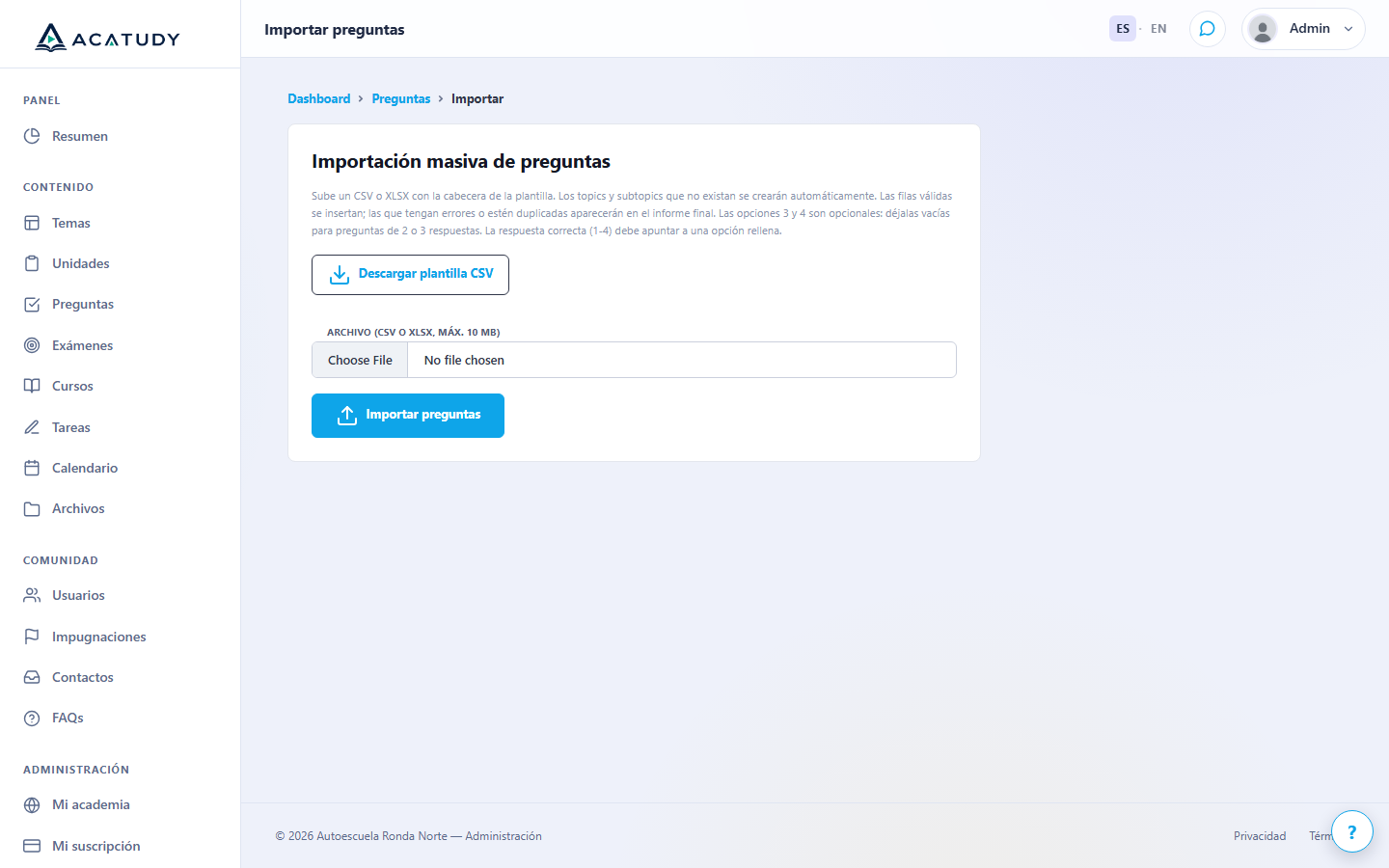
Paso 2: rellena la plantilla con tu banco
Pega tus preguntas respetando las columnas. Consejos prácticos: usa nombres de tema y apartado consistentes (la misma palabra escrita de dos formas crea dos temas), revisa que correct_answer apunte a una opción rellena y no te preocupes por las repetidas: se detectan solas. La importación es síncrona y está pensada para lotes de unas 500 filas; si tu banco es mucho mayor, divídelo en varios archivos.
Paso 3: sube el archivo y lee el informe
Sube el CSV o XLSX desde la misma pantalla. Al terminar verás el informe: cuántas filas se insertaron, cuántas eran duplicadas, cuántas se rechazaron por cuota (tu plan lleno) y el detalle de errores por fila con su número y motivo. Corrige esas filas en la hoja y vuelve a subir solo ellas: lo ya importado se detecta como duplicado y no se repite.
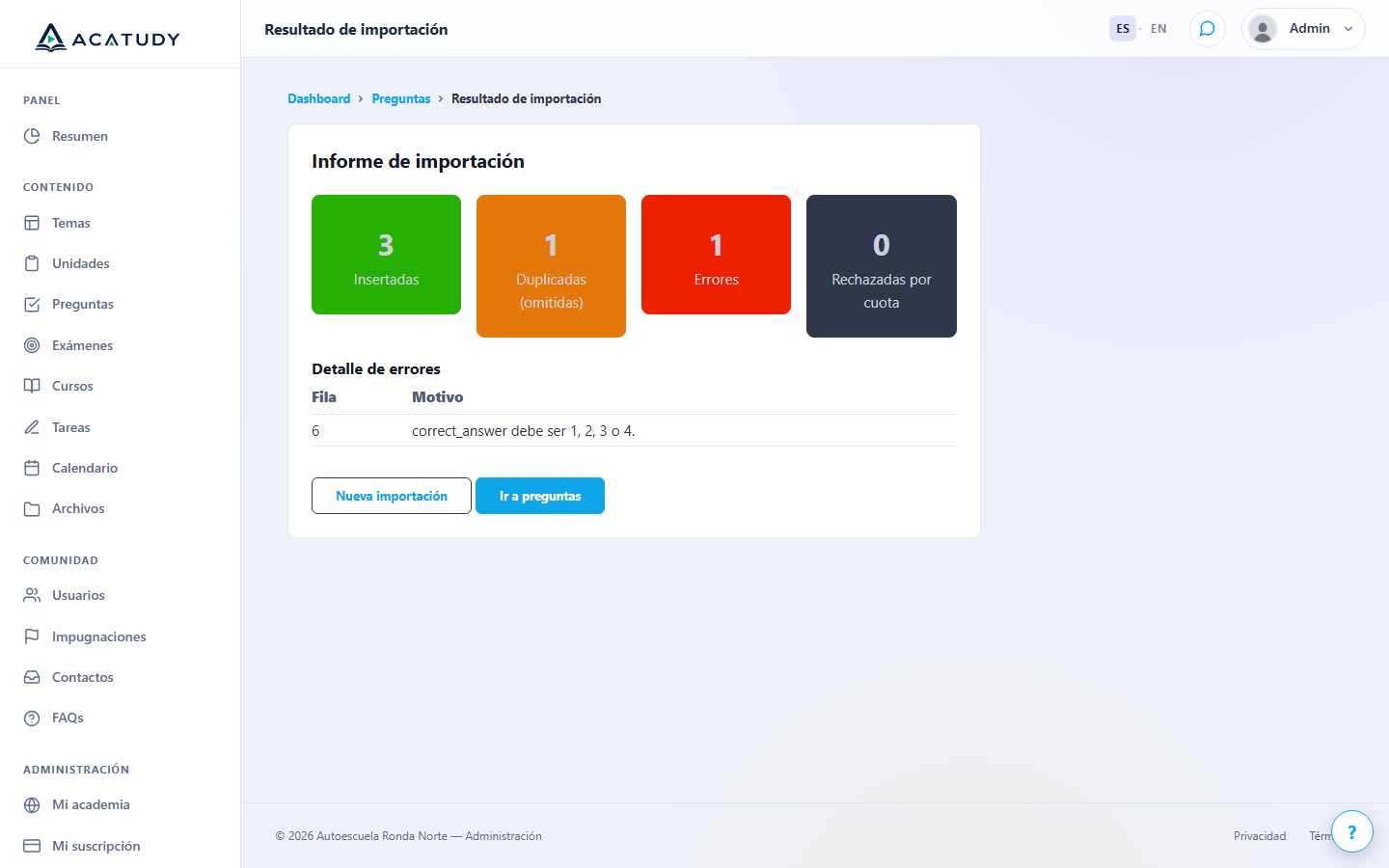
Errores comunes (y qué significa cada mensaje)
- "Cabecera inválida". La primera fila no coincide con la plantilla (columna renombrada, orden cambiado, columna extra). Vuelve a descargar la plantilla y pega tus datos dentro.
- "Falta el topic" / "Falta la pregunta". Celdas obligatorias vacías en esa fila; el número de fila del informe cuenta también la cabecera (fila 2 = primera pregunta).
- "correct_answer debe ser 1, 2, 3 o 4" o "apunta a una opción vacía". La correcta debe ser el número de una opción que hayas rellenado: si la fila solo tiene 2 opciones, un 3 da error.
- "Si rellenas la opción 4, también debes rellenar la opción 3." No puede haber huecos entre opciones.
- Rechazadas por cuota. Has llegado al límite de preguntas de tu plan: amplía el plan o depura el banco (la papelera permite borrar lo que no uses).
- Caracteres raros (é en vez de é). Guarda el CSV en UTF-8; la plantilla ya viene con BOM para que Excel la abra bien.
Preguntas frecuentes
¿Los temas se crean solos?
Sí: si el topic o subtopic no existe, se crea durante la importación; si el subtopic viene vacío, la pregunta entra en el apartado "General". Después puedes renombrar y reorganizar desde Temas.
¿Se duplican preguntas si subo el archivo dos veces?
No: las preguntas cuyo enunciado ya existe en tu banco (o se repite dentro del propio archivo) se saltan y cuentan como duplicadas en el informe.
¿Puedo importar preguntas con imagen?
La importación masiva es de texto; las imágenes se suben después editando la pregunta concreta.
¿Y para exportar mi banco?
Desde la sección Preguntas también tienes exportación, útil para copias de seguridad o para mover el banco entre academias.
Empieza hoy
Descarga la plantilla, pega tu primera centena de preguntas y comprueba lo rápido que se monta un banco serio. Crea tu academia gratis y ten tus tests funcionando esta misma tarde.