

Cómo crear un curso online estilo Udemy con tu propia marca
Vender cursos por capítulos —con sus vídeos, PDFs y ejercicios— es el modelo más conocido de formación online. En esta guía montamos un curso completo estilo Udemy, pero bajo tu marca y tu dominio, sin depender de marketplaces que se quedan con parte de cada venta.
¿Qué vas a montar y para quién es?
Un curso organizado en secciones (capítulos o temas) donde cada una cuelga sus recursos: vídeo, PDF o enlace. El alumno ve su progreso tema a tema, entrega tareas con fecha límite y, si lo activas, descarga un certificado en PDF al completar el curso. Es el montaje ideal para formadores, infoproductores y academias que venden cursos grabados: tu plataforma, tus precios y tu relación directa con el alumno.
Conviene saber desde el principio cómo se cobra: la plataforma no procesa pagos de tus alumnos. Tú cobras el curso por tu cuenta (transferencia, Bizum, tu TPV, lo que uses) y activas el acceso a mano desde la sección Usuarios con el interruptor de acceso. Así no hay comisiones y controlas quién entra y cuándo se le acaba el plazo.
Requisitos previos
- Tu academia creada en Acatudy (el plan Free sirve para empezar: 20 alumnos y 1 curso; el plan Profesional permite 3 cursos, 200 alumnos y 10 GB de almacenamiento).
- Los materiales del curso preparados: vídeos (recomendado MP4) y PDFs, con un tamaño razonable por archivo.
- El módulo Cursos activo. Si vas a poner ejercicios entregables, activa también Tareas; para el certificado, Certificados (disponible desde el plan Profesional). Los módulos se activan en Mi academia → Módulos.
Paso a paso
Paso 1: crea el curso
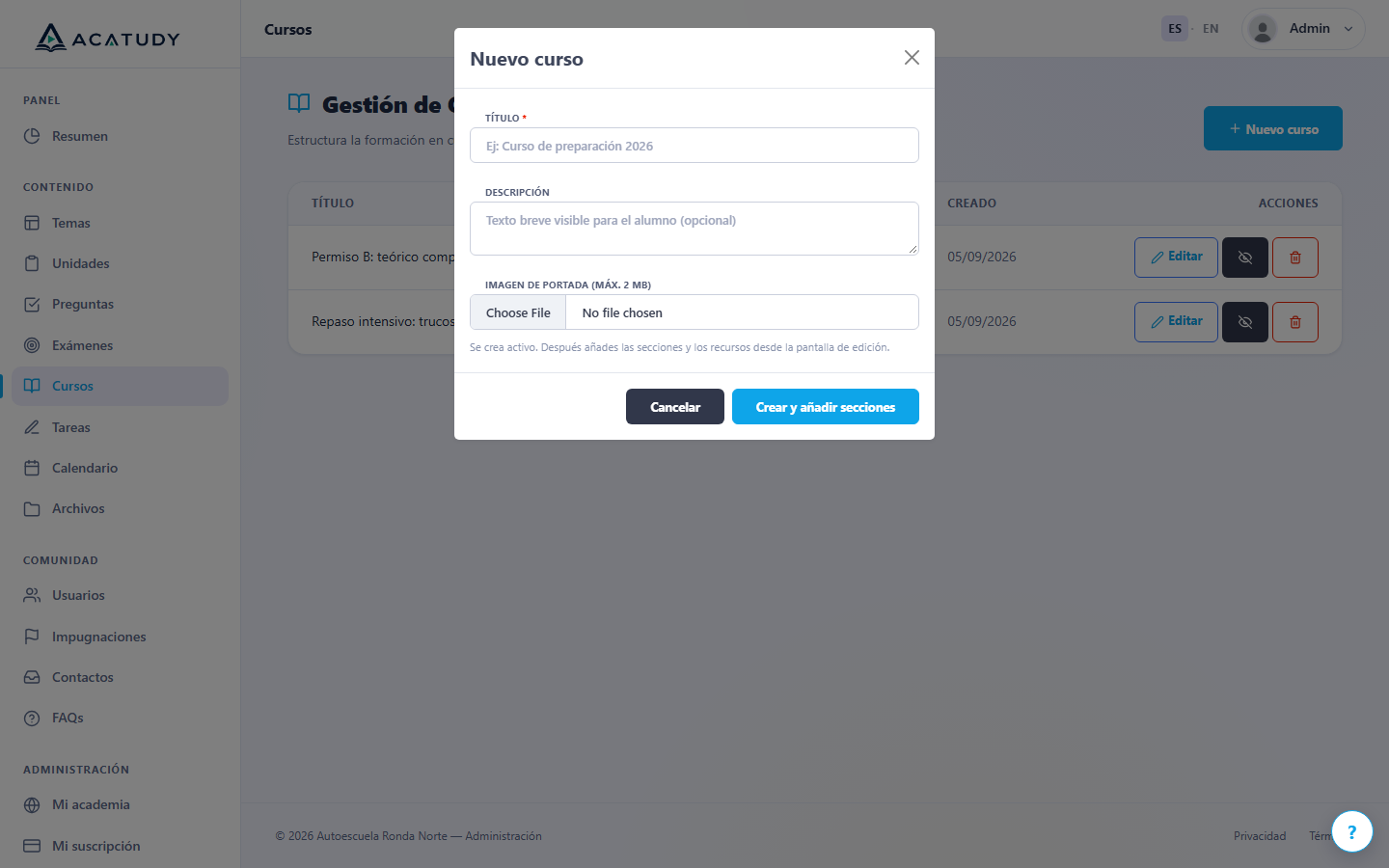
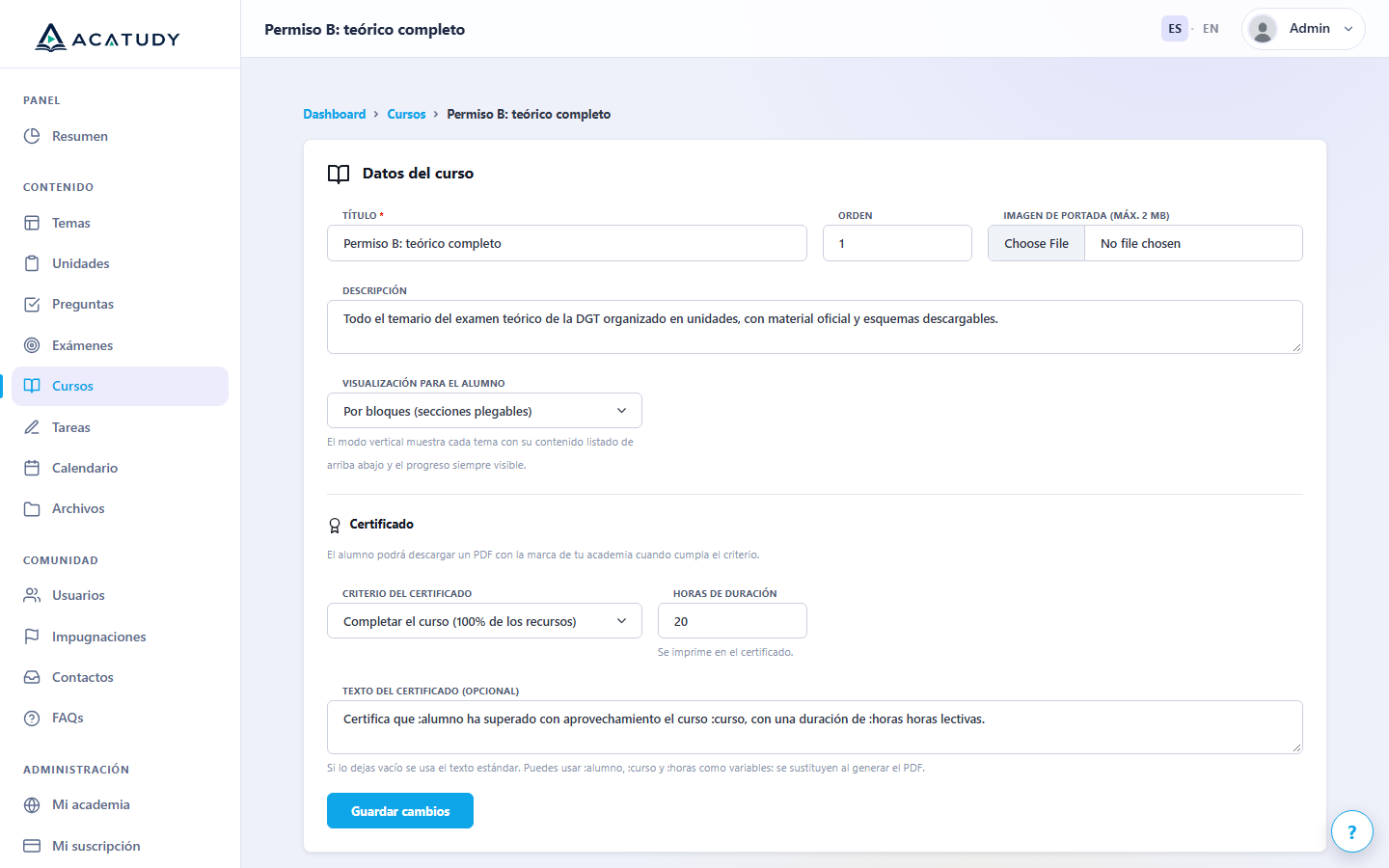
Entra en tu panel y ve a Cursos. Pulsa crear, ponle un título claro (el que venderás: "Curso de repostería básica", no "Curso 1") y una descripción que explique qué se lleva el alumno. Sube una portada: es lo primero que verá en su panel.
Paso 2: elige el modo de visualización
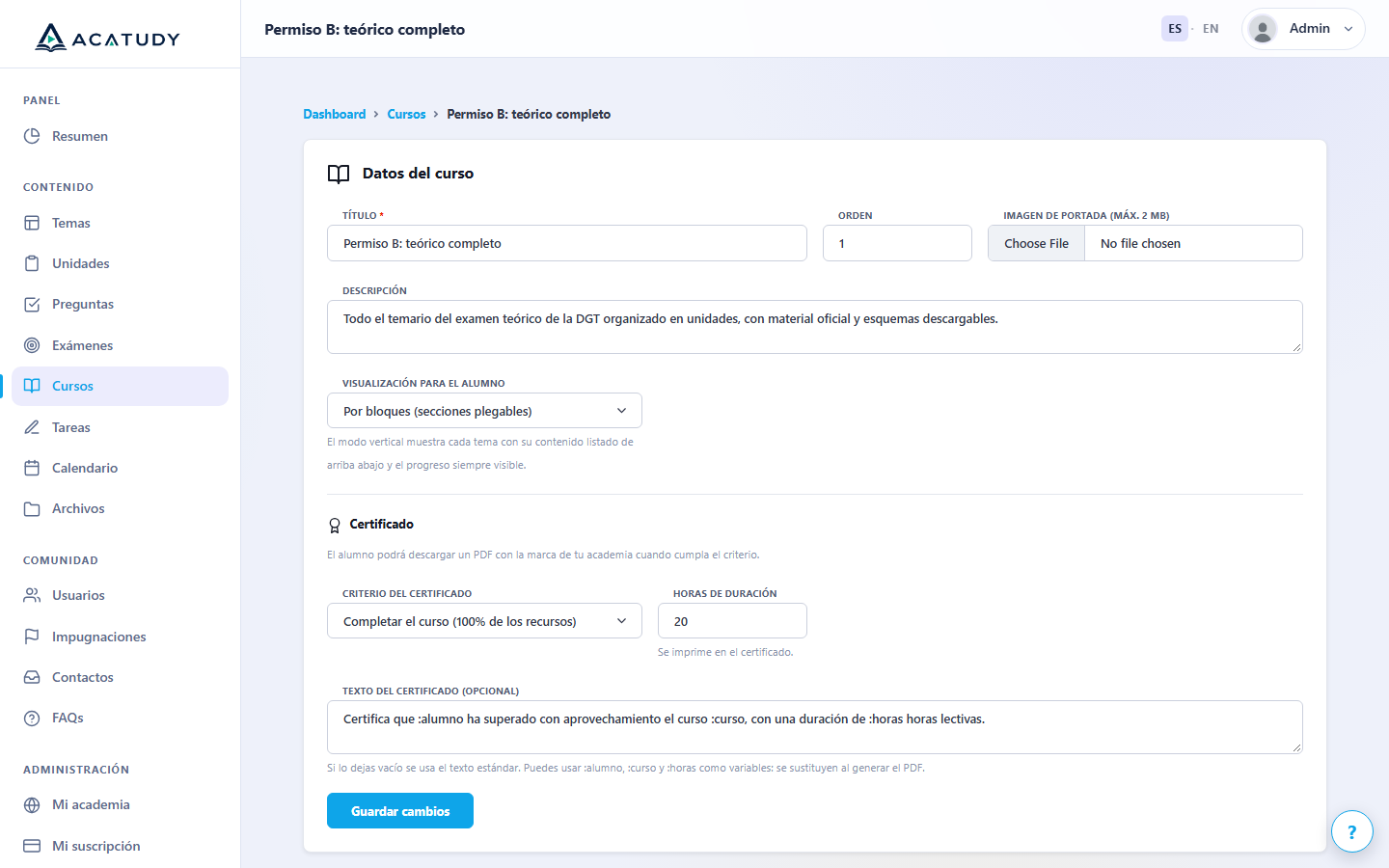
Cada curso puede mostrarse en modo bloques (tarjetas por sección) o en modo vertical, estilo Moodle: cada tema muestra su PDF, vídeo y tarea de arriba abajo con su check de progreso. Para un curso lineal por capítulos, el vertical mantiene al alumno orientado: siempre sabe qué toca ahora y qué ya ha completado, lo que reduce el abandono y las dudas repetidas.
Paso 3: crea las secciones y sube los materiales
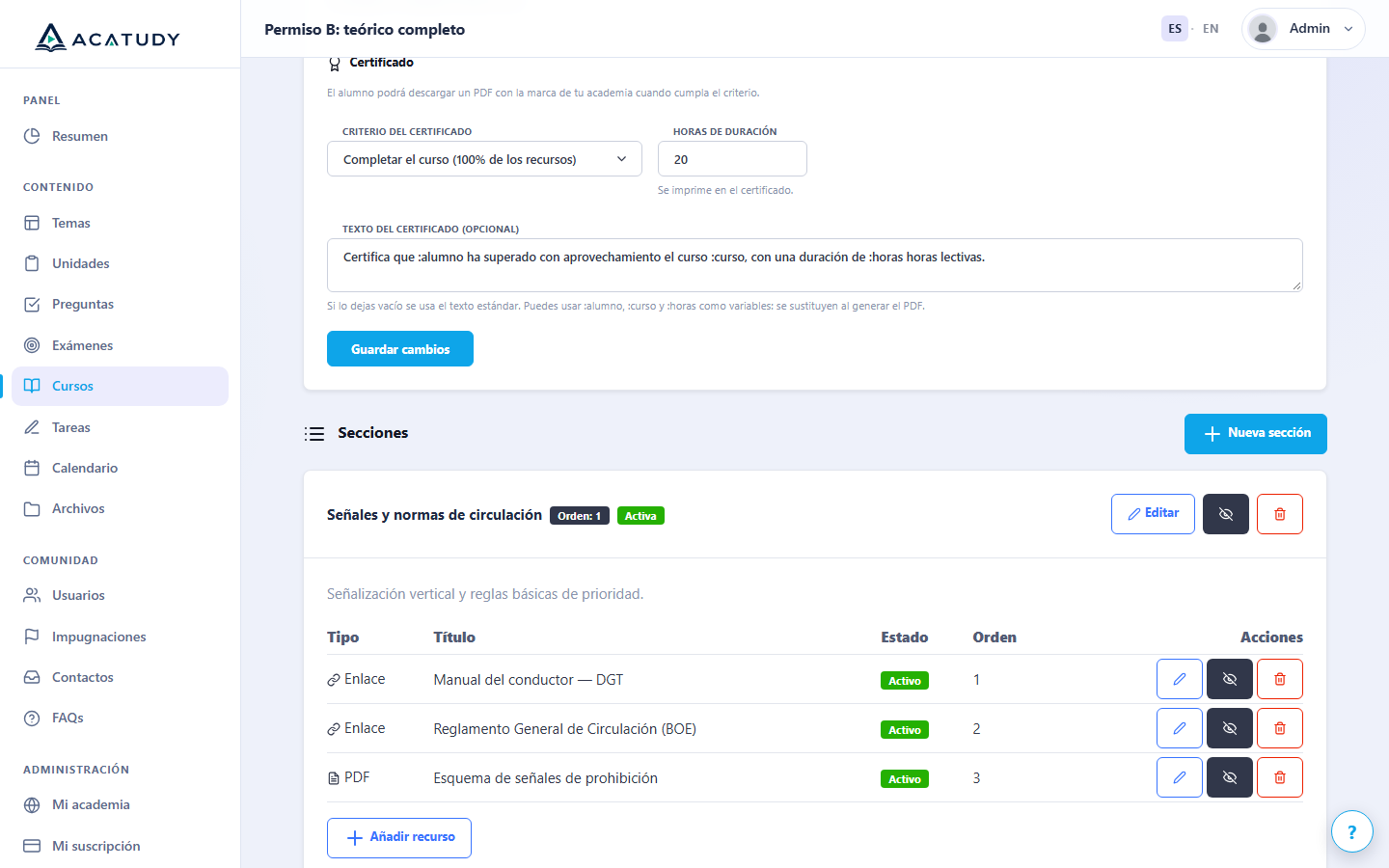
Dentro del curso crea una sección por capítulo y sube los recursos a cada una: el vídeo de la lección, el PDF de apuntes, el enlace a la herramienta externa. Piensa las secciones como el índice del libro: entre 4 y 10 suele ser lo cómodo para el alumno.
Paso 4: añade tareas con fecha límite
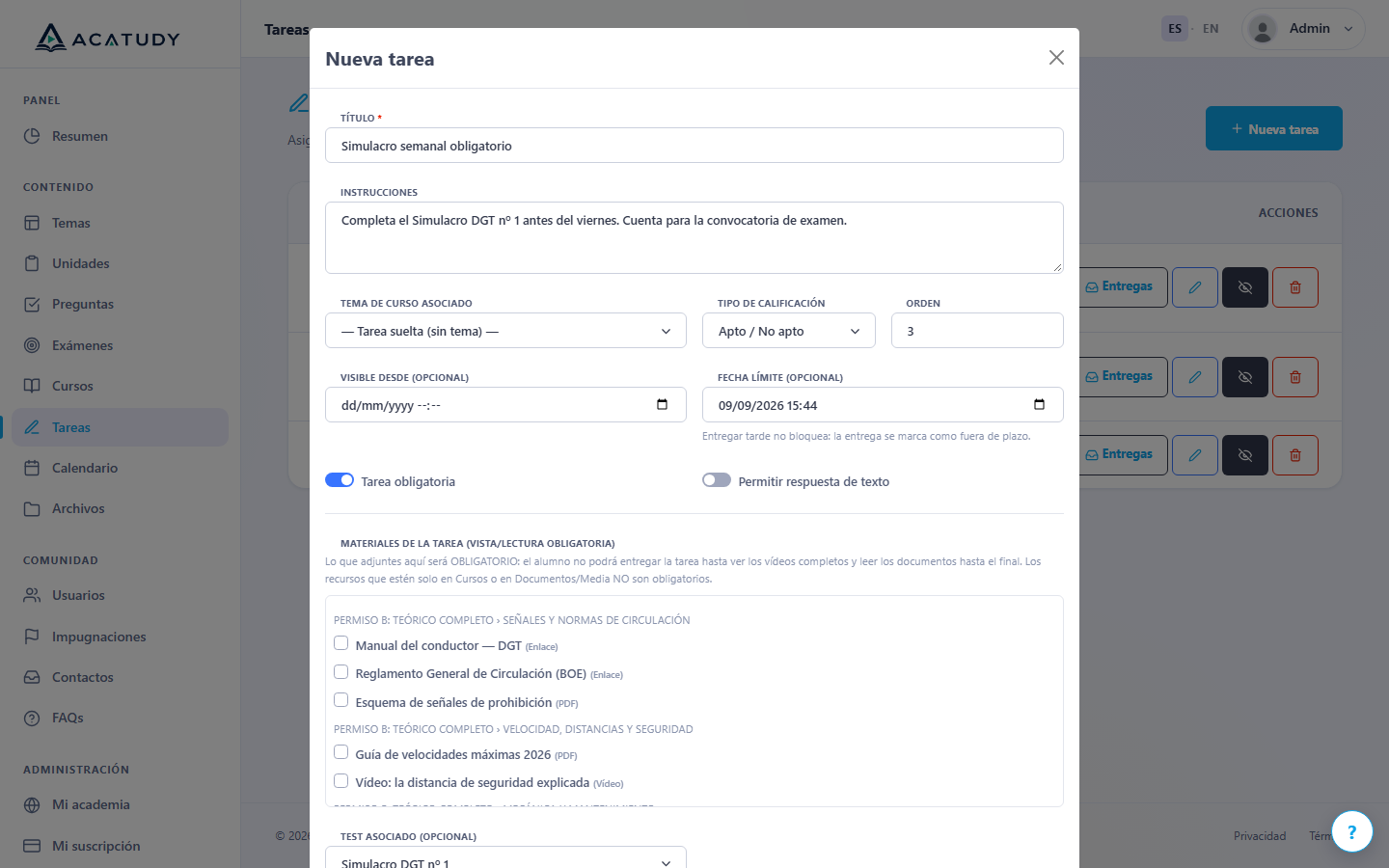
Los vídeos y documentos sueltos del curso no son obligatorios por sí solos: si necesitas que algo se complete de verdad, mételo en una Tarea. Dentro de una tarea el material sí es obligatorio —el vídeo debe verse entero y el documento leerse hasta el final; si el alumno sale antes, se le avisa de que perderá el progreso— y además puedes pedir una entrega que corriges con nota o apto/no apto y comentarios. Las tareas con fecha límite aparecen solas en el calendario del alumno.
Paso 5: activa el certificado y da acceso a tus alumnos
En la ficha del curso, configura el certificado por "completar el curso": cuando el alumno llegue al 100 % podrá descargarse un PDF apaisado con tu logo y tu nombre. Si necesitas otra redacción, escribe tu propio texto del certificado en la misma ficha. Después, da de alta a tus alumnos en Usuarios y actívales el acceso con el interruptor cuando hayan pagado.
Errores comunes
- Subir todo a Archivos y esperar obligatoriedad. Los documentos sueltos en Archivos nunca son obligatorios; la obligatoriedad solo existe dentro de una tarea.
- Pretender cobrar dentro de la plataforma. Acatudy no cobra a tus alumnos: el cobro es cosa tuya y el acceso se activa a mano. Es una decisión deliberada para que no pagues comisiones.
- Un único vídeo de dos horas. Divide en lecciones cortas: el progreso por secciones es lo que mantiene al alumno enganchado.
- No activar el módulo. Si no ves la sección Cursos en el menú, actívala en Mi academia → Módulos.
Preguntas frecuentes
¿Cuántos cursos puedo crear?
El plan Free y el Basic incluyen 1 curso, el Profesional 3 y el Institutional 5. Dentro de cada curso no hay límite de secciones ni de recursos, solo el almacenamiento de tu plan (de 500 MB en Free a 50 GB en Institutional).
¿Puedo vender el curso con pago automático?
La plataforma no procesa pagos de alumnos: cobra por tu cuenta y activa el acceso desde Usuarios. Cada activación y revocación queda registrada en la actividad del Resumen.
¿El certificado lleva mi marca?
Sí: sale en PDF horizontal con tu logo y el nombre de tu academia. El sello de Acatudy va discreto en una esquina, y con los planes Profesional e Institutional el área de alumno es white-label.
¿Puedo combinar el curso con tests?
Sí: activa el banco de preguntas y los exámenes para añadir autoevaluación o un examen final. Puedes incluso condicionar el certificado a una nota mínima en un simulacro.
Empieza hoy
Crear tu academia es gratis y no hace falta tarjeta: registra tu academia, sube tu logo y ten el primer capítulo publicado esta misma tarde. Crea tu academia gratis y sigue esta guía con el panel abierto al lado.